Se você está buscando uma forma de organizar melhor o seu calendário de atendimento, especialmente durante os feriados, este artigo é para você!
Aqui, você vai aprender como cadastrar períodos sem atendimento especificamente para datas comemorativas e feriados, garantindo que seus clientes estejam sempre bem informados e que a operação siga de forma organizada.
Para isso, basta acessar o menu de Configurações e, em seguida, entrar na seção Times.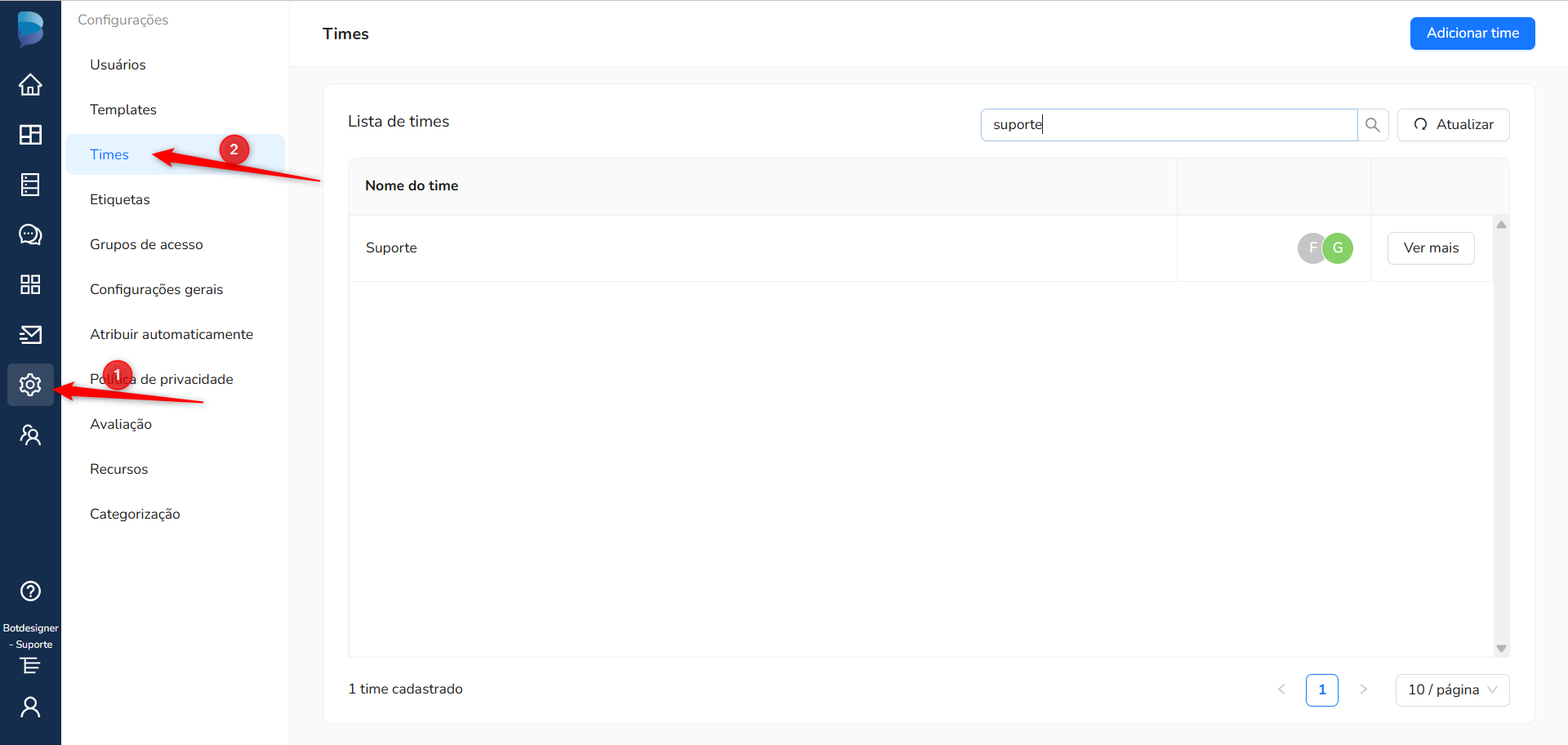
Lá, você escolhe o time que deseja ajustar e encontra a área onde os horários de atendimento são definidos. 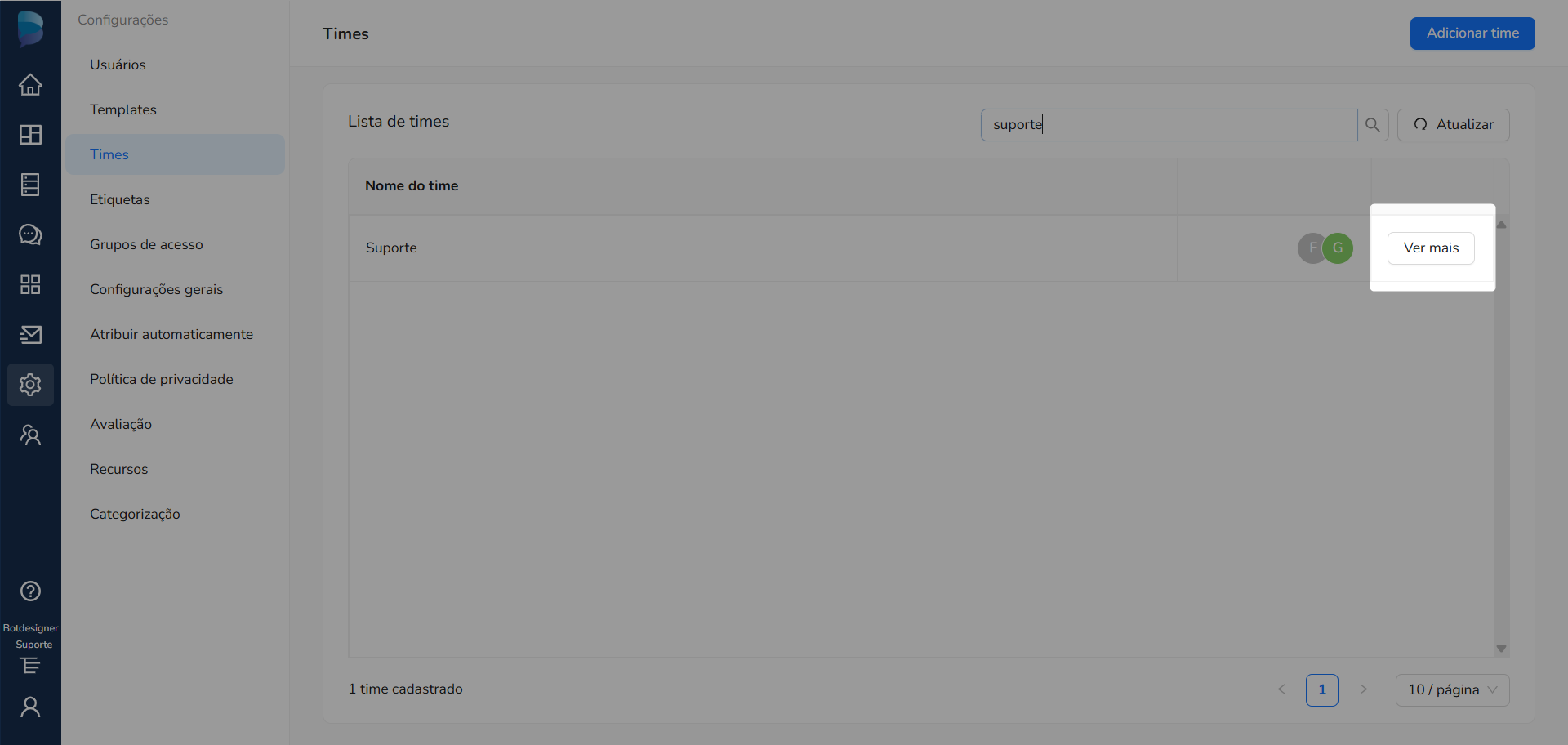
Dentro dessa configuração, é possível incluir um novo período sem atendimento, informando a data de início e término correspondente ao feriado ou data comemorativa, férias... 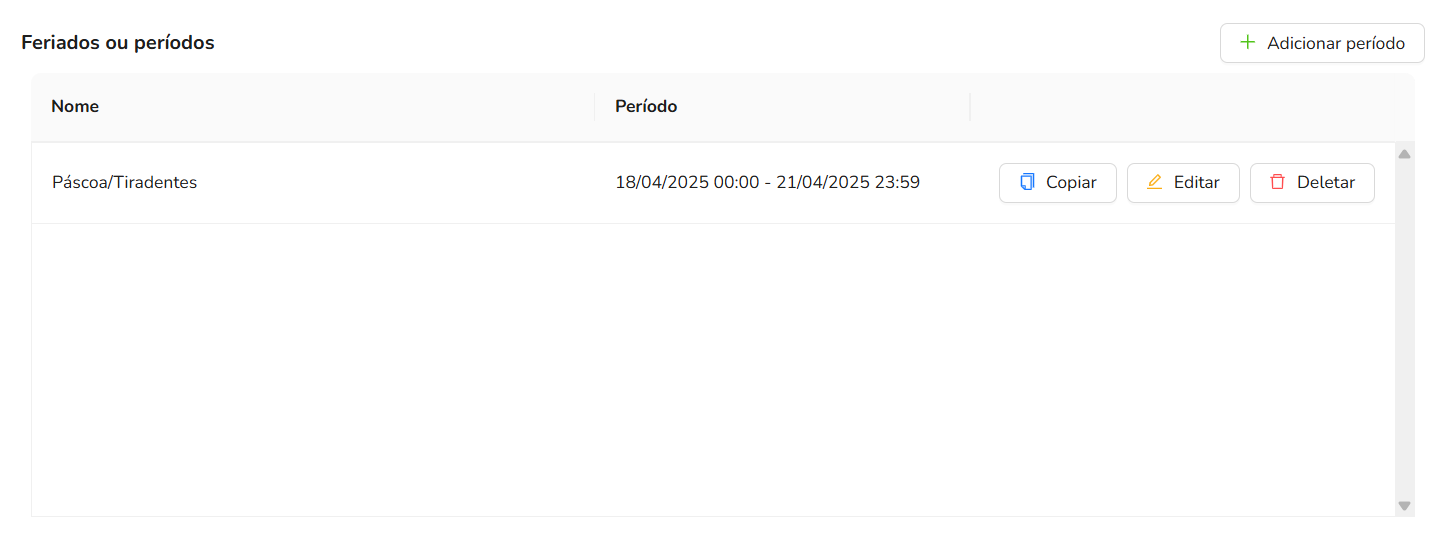
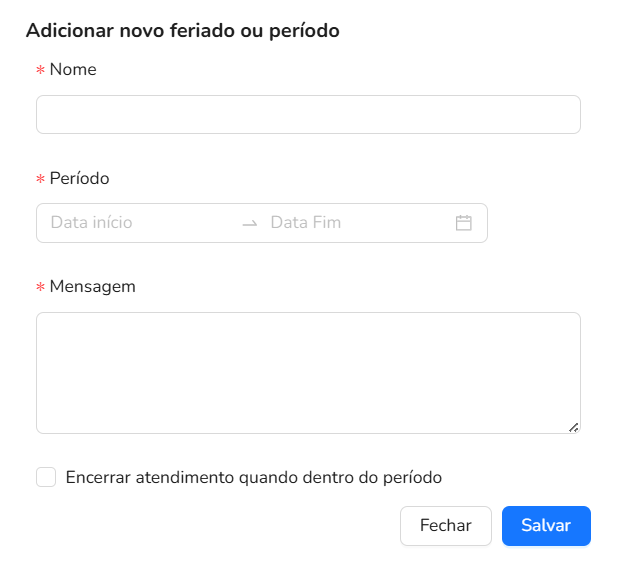
Para adicionar um novo período de feriado, clique em Adicionar Período e defina o período: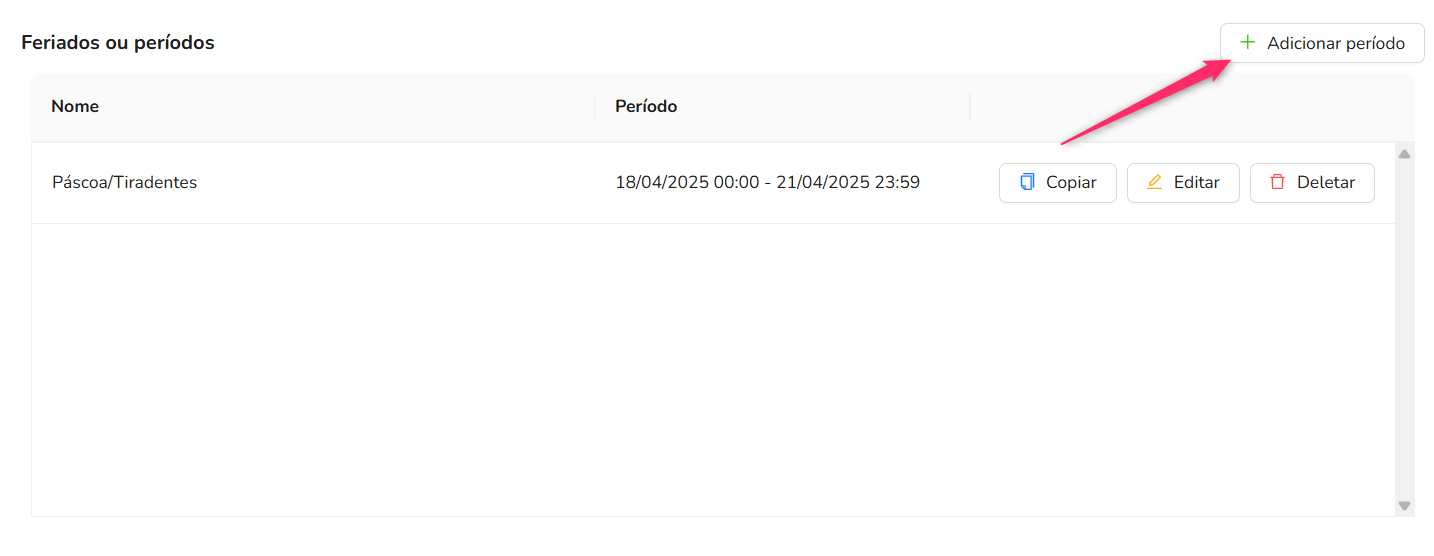
É importante identificar corretamente o motivo como "feriado", assim fica mais fácil manter o controle e a organização das pausas no atendimento.
Com isso, a equipe evita surpresas e os clientes são informados de maneira clara sobre a indisponibilidade temporária.
Nome: Nome do feriado;
Período: Período que a instituição ficará sem atendimento;
Mensagem: Mensagem que será enviada para o paciente quando for transferido para o time de atendimento neste período;
Botão Encerrar atendimento quando dentro do período: Podemos estar habilitar esse botão e encerrar todos os atendimentos que forem transbordados para o atendimento dentro desse período;
Esse é um exemplo de como esses campos podem ser ajustados: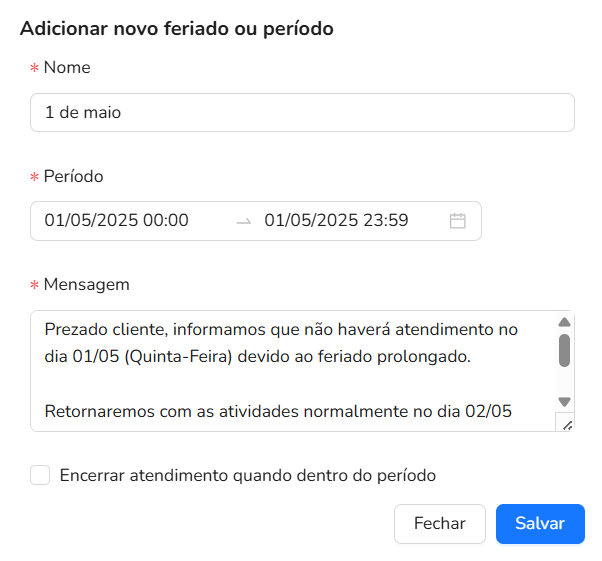
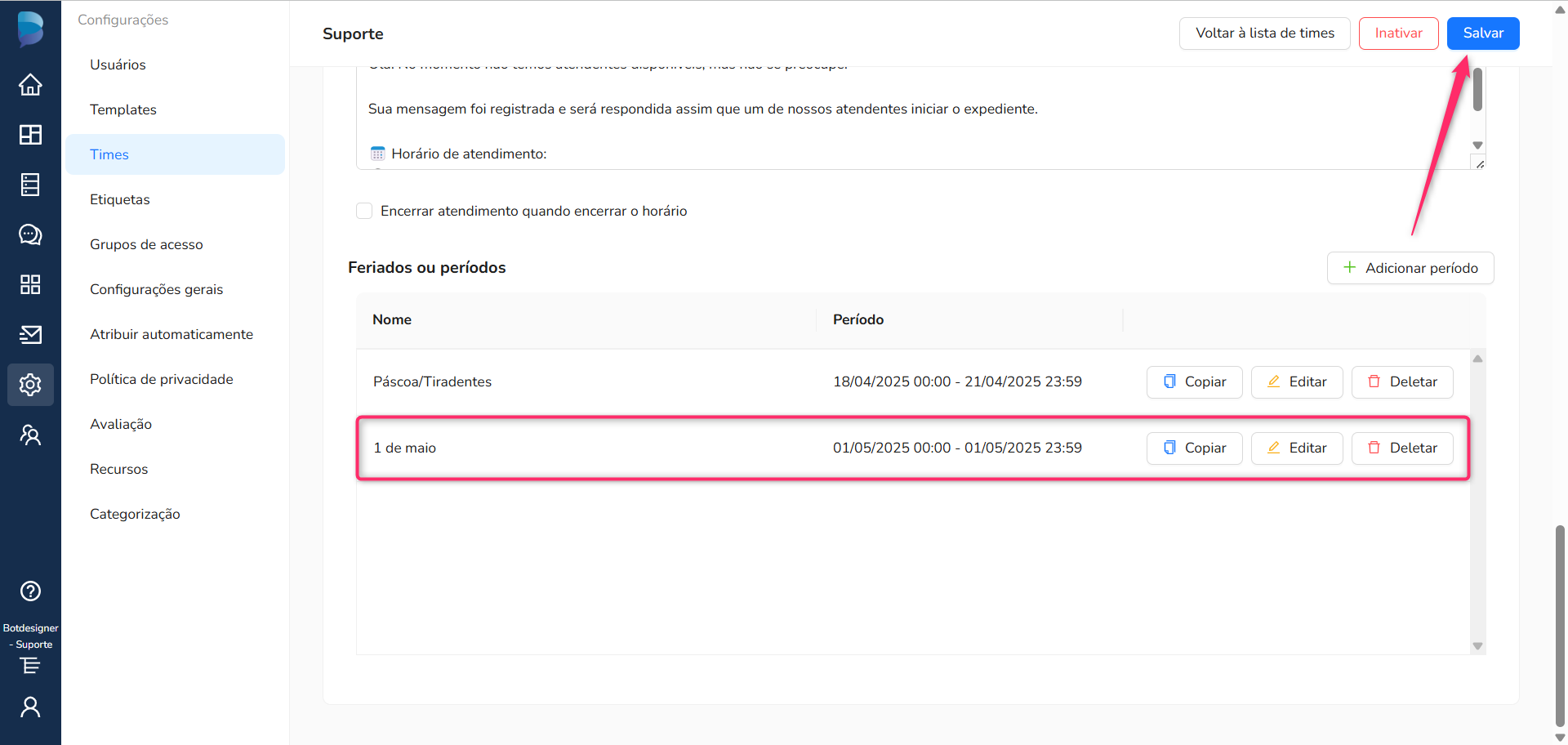
Após feita a configuração, basta salvar e será possível verificar o período já criado na listagem:
Além de configurar o período de feriado para um time específico, você também pode replicar essa mesma configuração para outros times. Para isso, é só clicar na opção Copiar e selecionar quais times devem receber a mesma definição de ausência.
Assim, você economiza tempo e mantém todos os times alinhados com o mesmo calendário de atendimento.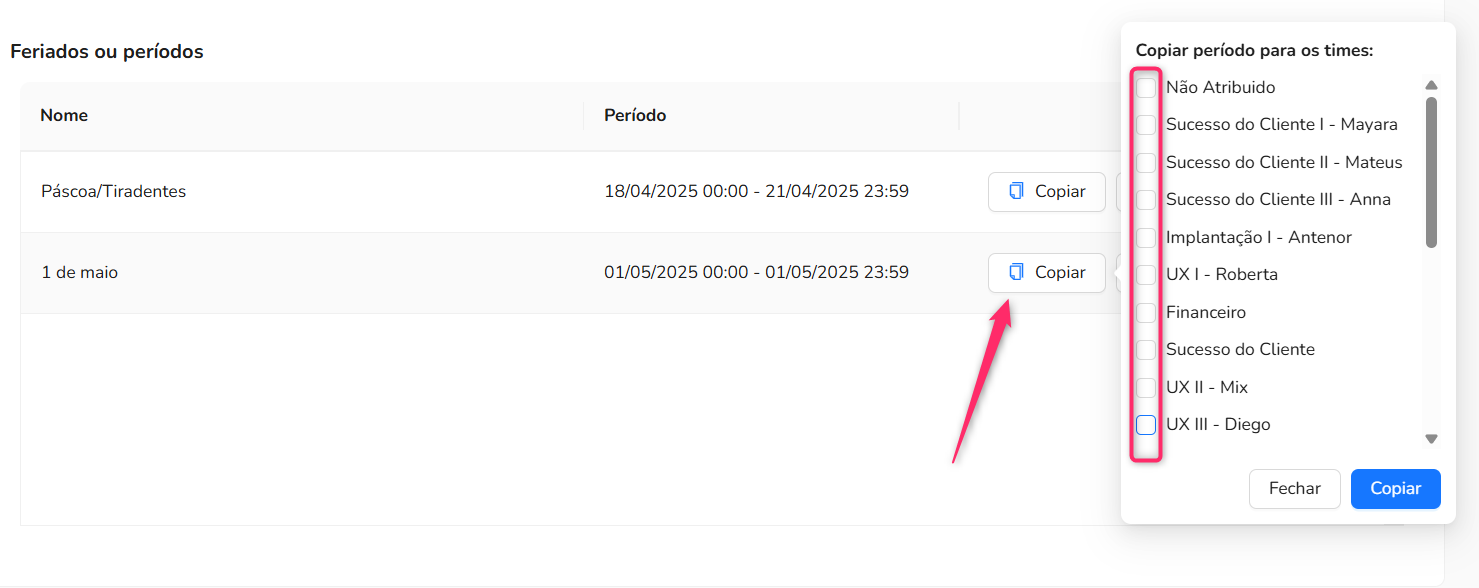
Pronto, sua configuração está feita! Agora é só seguir com tranquilidade, sabendo que seu atendimento está alinhado com os períodos de feriado.
Este artigo foi útil?
Que bom!
Obrigado pelo seu feedback
Desculpe! Não conseguimos ajudar você
Obrigado pelo seu feedback
Feedback enviado
Agradecemos seu esforço e tentaremos corrigir o artigo