Neste artigo, iremos apresentar os benefícios da Categorização de atendimentos e como você pode utilizá-la.
O que é a Categorização de Atendimentos?
A Categorização de Atendimentos é uma funcionalidade da plataforma Botdesigner que possibilita dimensionar os objetivos e desfechos dos atendimentos.
Desenvolvemos essa funcionalidade para proporcionar visibilidade e permitir metrificar os motivos dos desfechos/finalizações dos atendimentos.
Todas as informações importantes para que você possa começar a categorizar seus atendimentos estão contidas neste artigo.
Quais são os benefícios?
A categorização permite que você metrifique com clareza as intenções de atendimento e seus desfechos. Com essa informação, é possível identificar:
- Possíveis melhorias de fluxo;
- Por quais motivos a maioria dos pacientes busca atendimento (Objetivo);
- Como são finalizados a maioria dos atendimentos (Desfecho);
- Problemas de atendimento;
- Maior preferência por médicos, especialidades, entre outros;
Entre diversas outras possibilidades.
Como funciona e como ativo a categorização?
Primeiramente você precisa ativar a funcionalidade e criar os objetivos e desfechos desejados. Em seguida, esses objetivos e desfechos passarão a ser apresentados após clique em "Finalizar" o atendimento (na tela de atendimentos). Conforme os agentes forem categorizando cada atendimento, será possível visualizar todos os objetivos e desfechos por atendimento na tabela de desfechos (na tela de Dashboard/Relatórios).
Siga o passo a passo abaixo para utilizar a funcionalidade:
1. Configuração: Como acesso e ativo a Categorização?
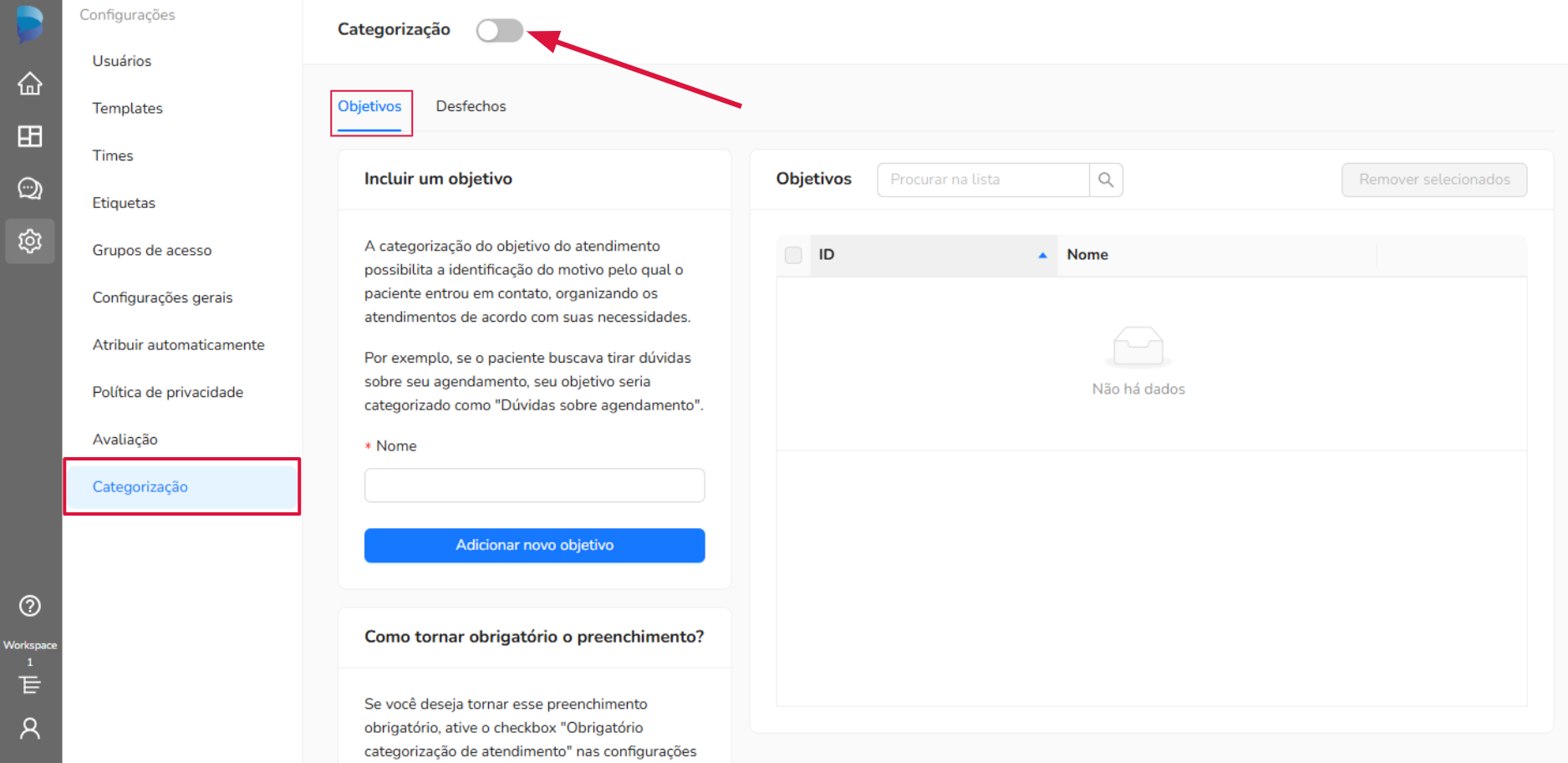
Ao acessar a plataforma com seu login e senha, clique no ícone Configurações e no menu lateral, clique em Categorização. Ao lado do título, há um botão para que você possa ativar a funcionalidade (Ao ativar a funcionalidade, o botão ficará azul).
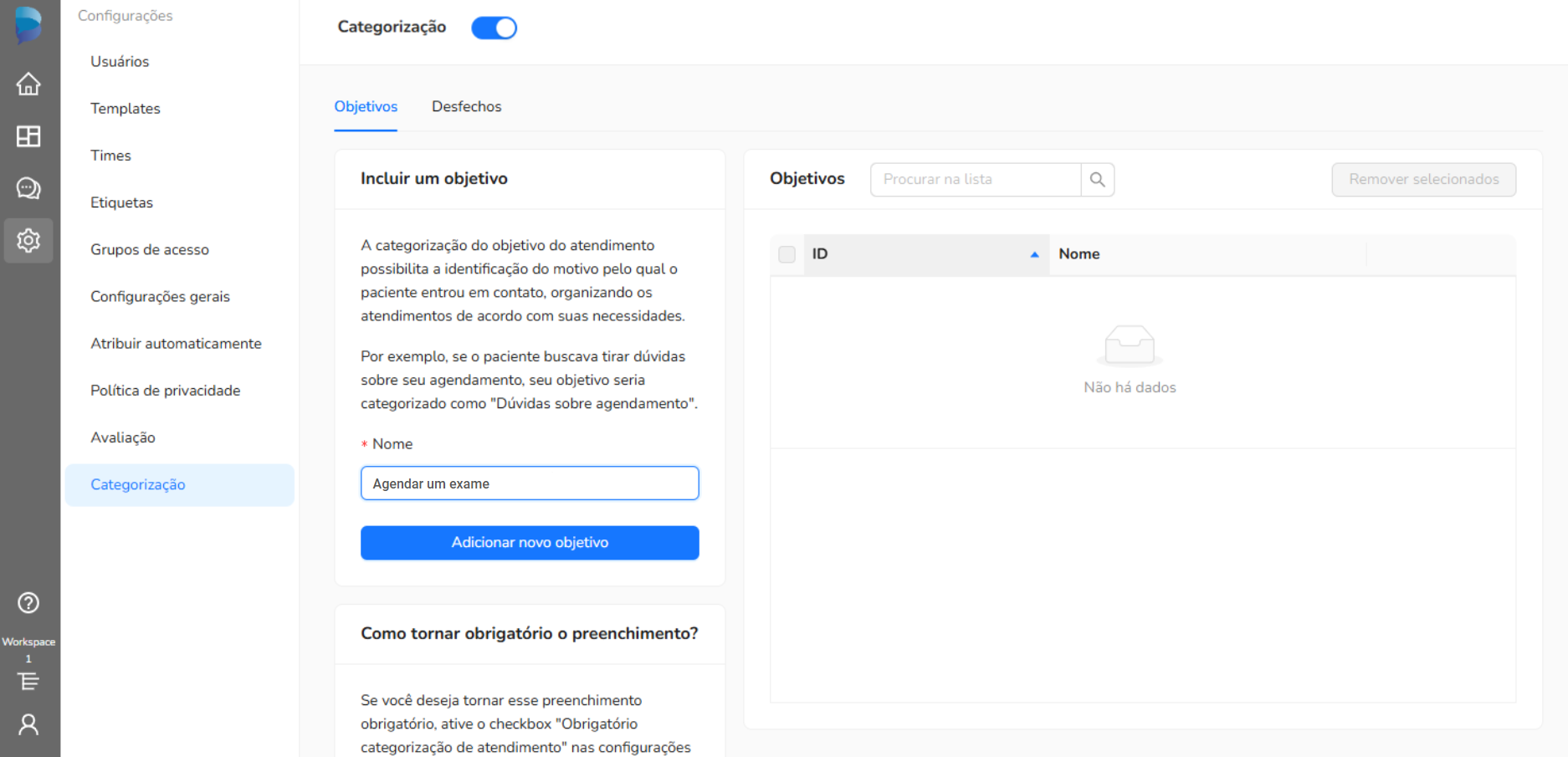
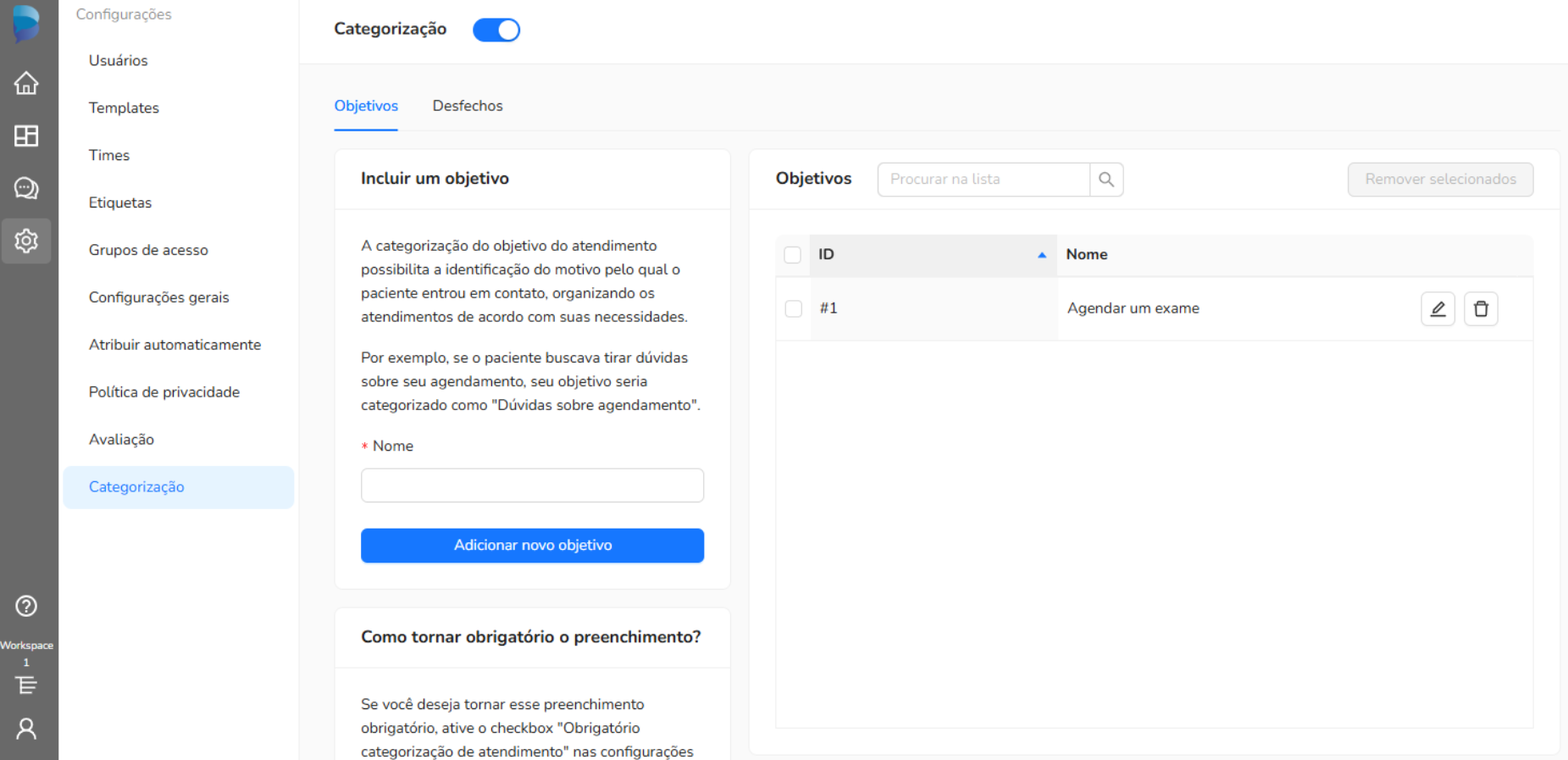
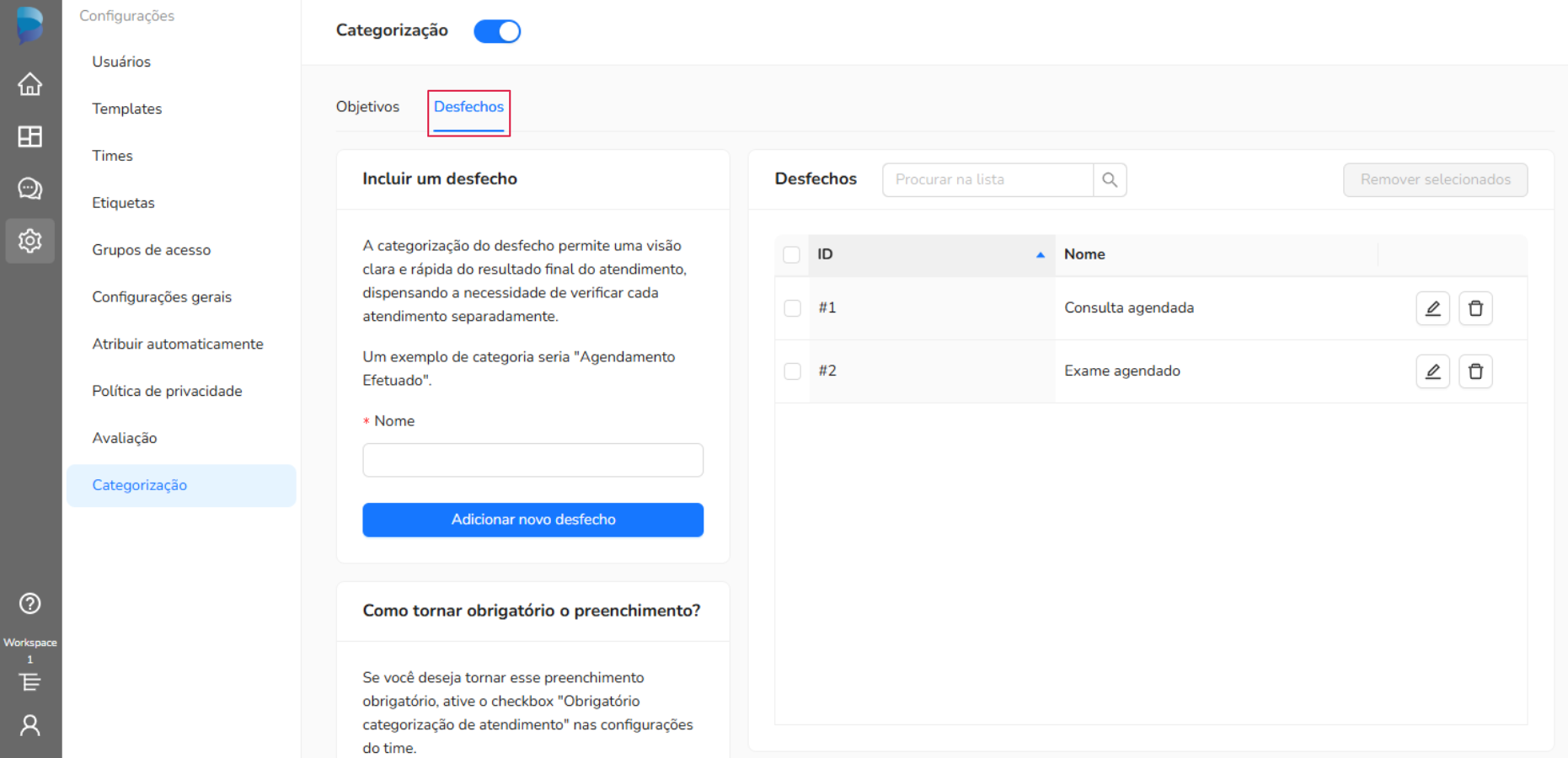
Logo abaixo, você visualizará a aba de Objetivos, onde poderá adicionar um novo objetivo, visualizar os objetivos criados anteriormente e também inativar indesejados.
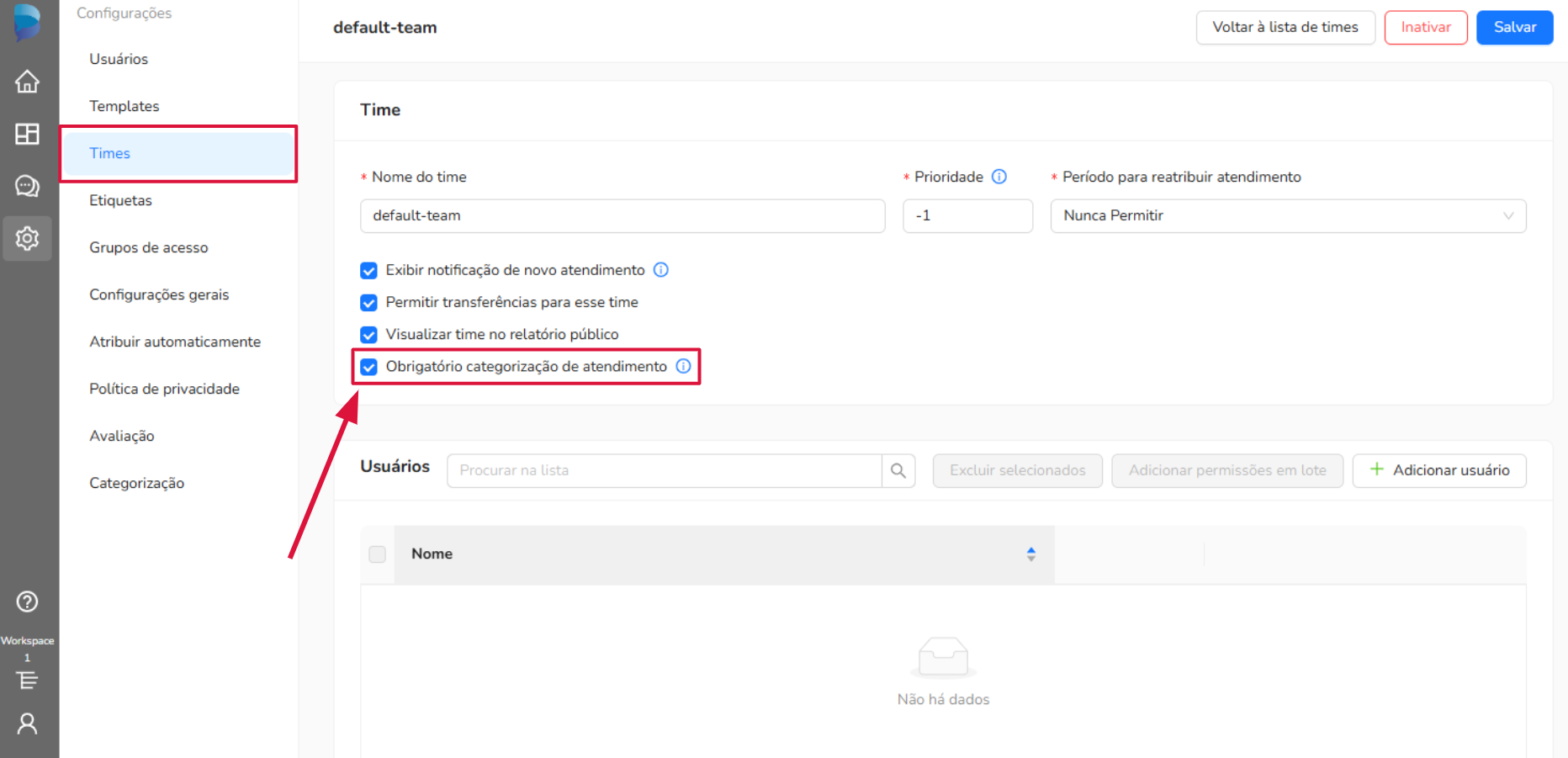
Para torná-lo obrigatório, basta acessar a tela de times (em Configurações) e entrar nas configurações do time que deseja tornar obrigatório o preenchimento. Ao acessar o time, dê um "check" na opção "Obrigatório categorização de atendimento".
2. Preenchimento: Como categorizar os atendimentos?
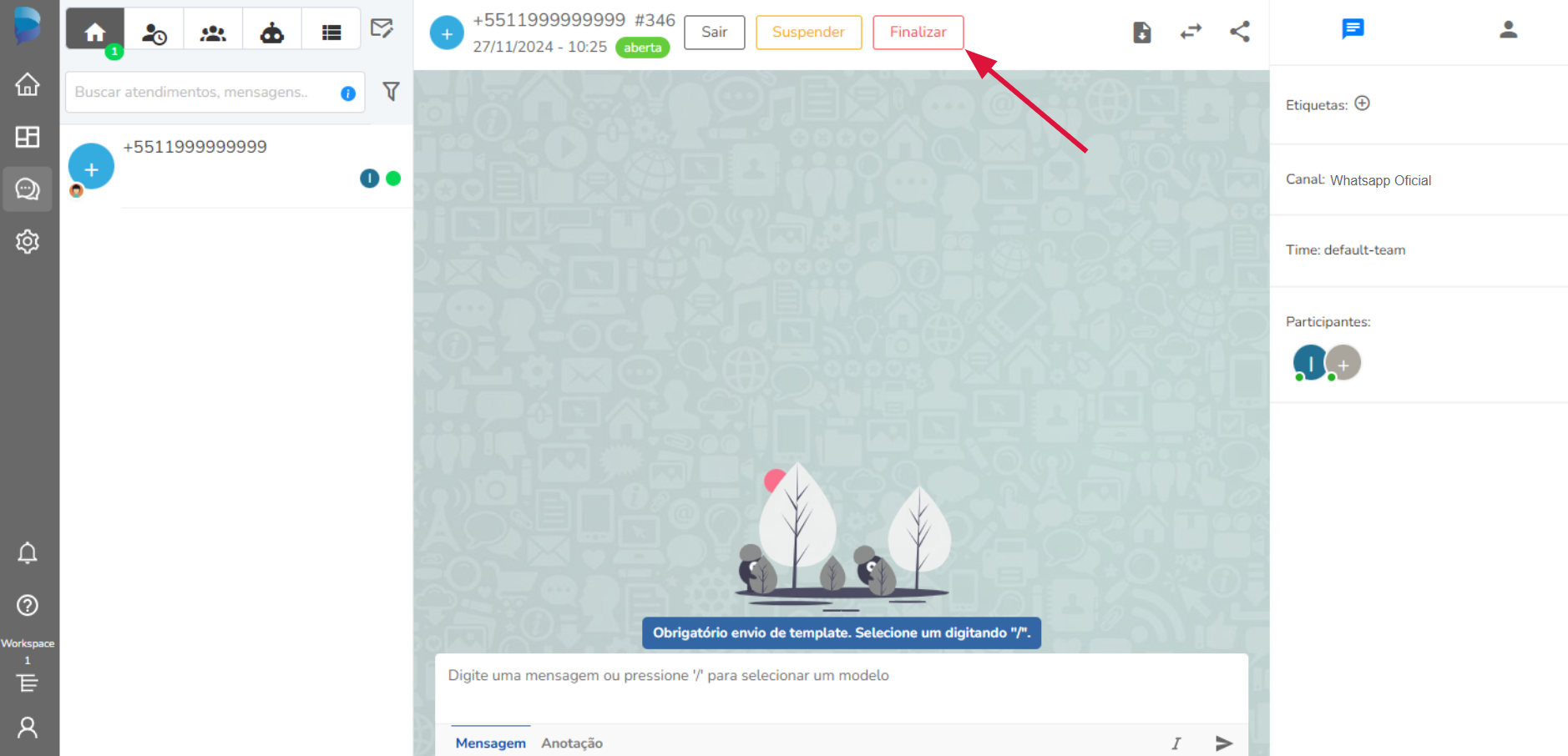
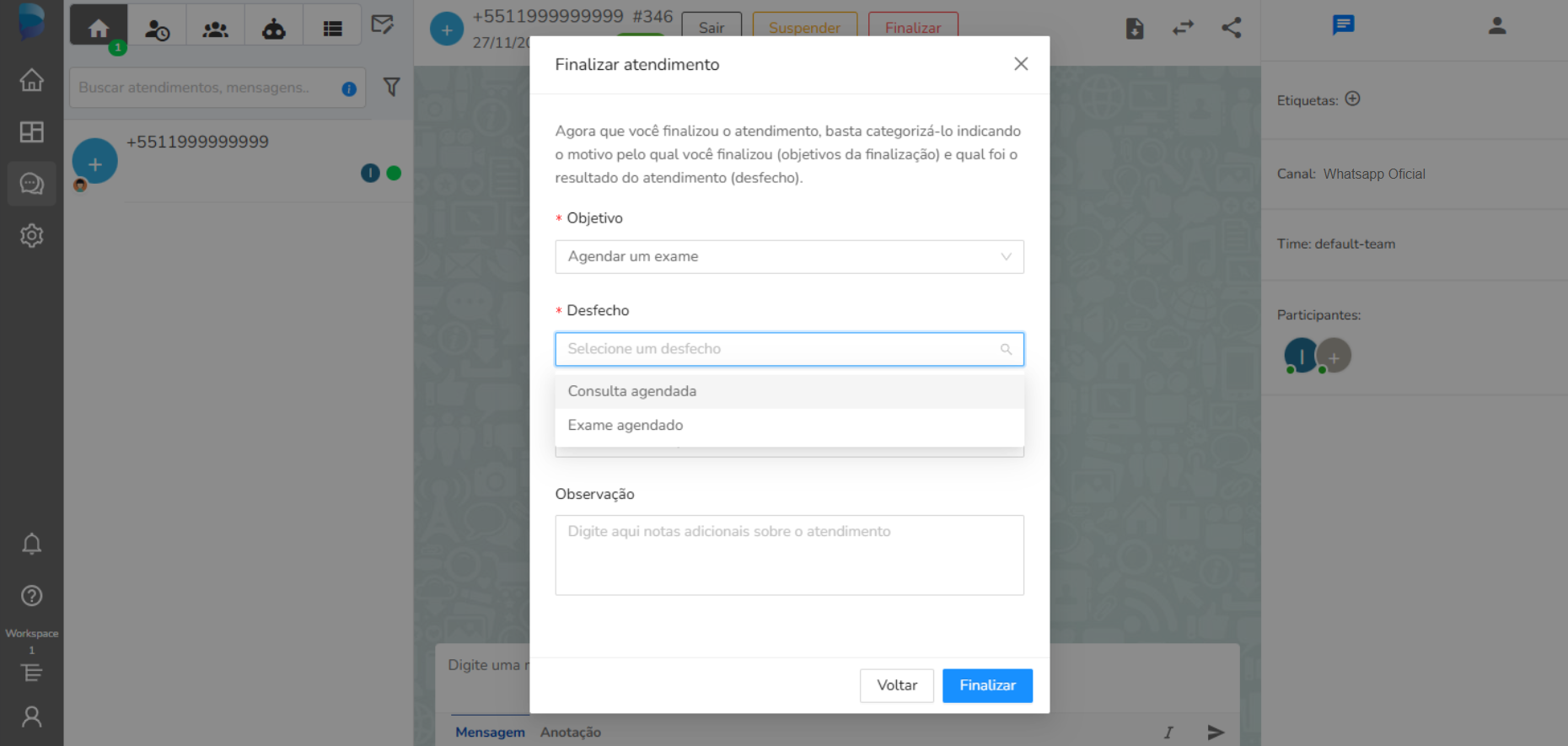
Acesse a tela de atendimentos (ícone balão de conversas) onde visualizará os atendimentos transferidos/transbordados. Ao assumir um atendimento, será apresentada a opção de 'Finalizar' o atendimento ao lado do nome/número do paciente.
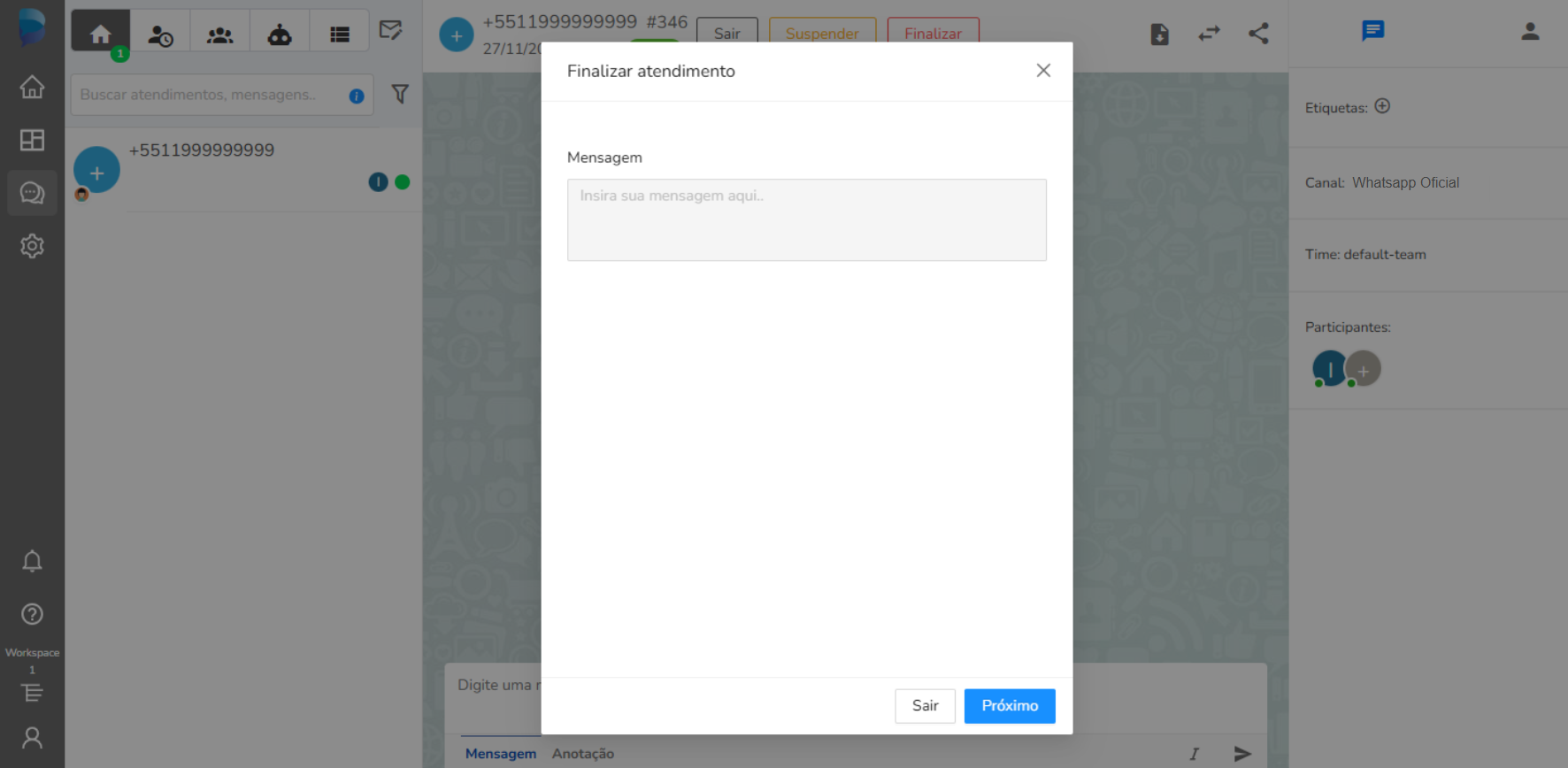
Em seguida, será apresentada uma tela sobre o atendimento onde o agente poderá incluir a mensagem de encerramento.
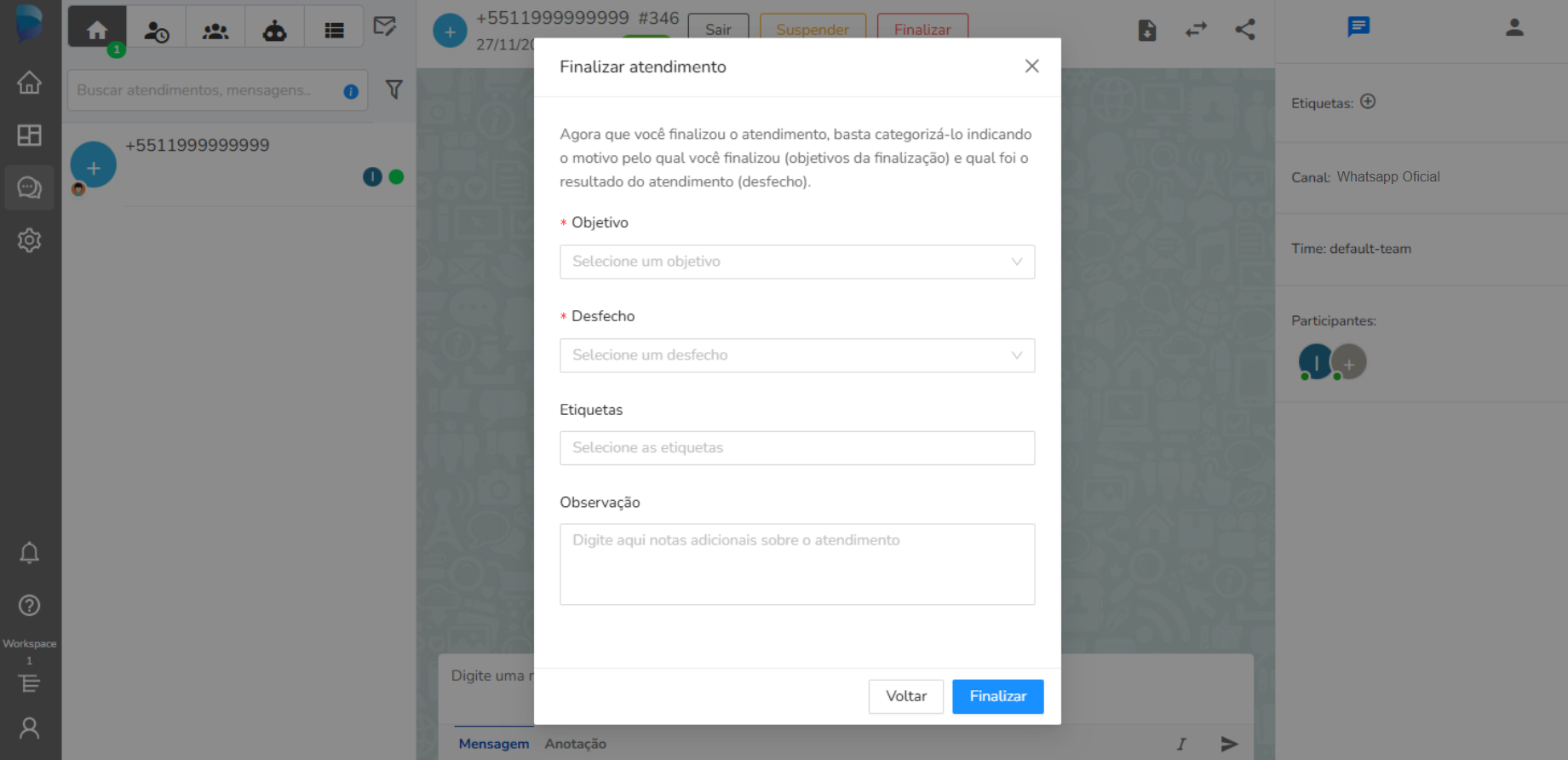
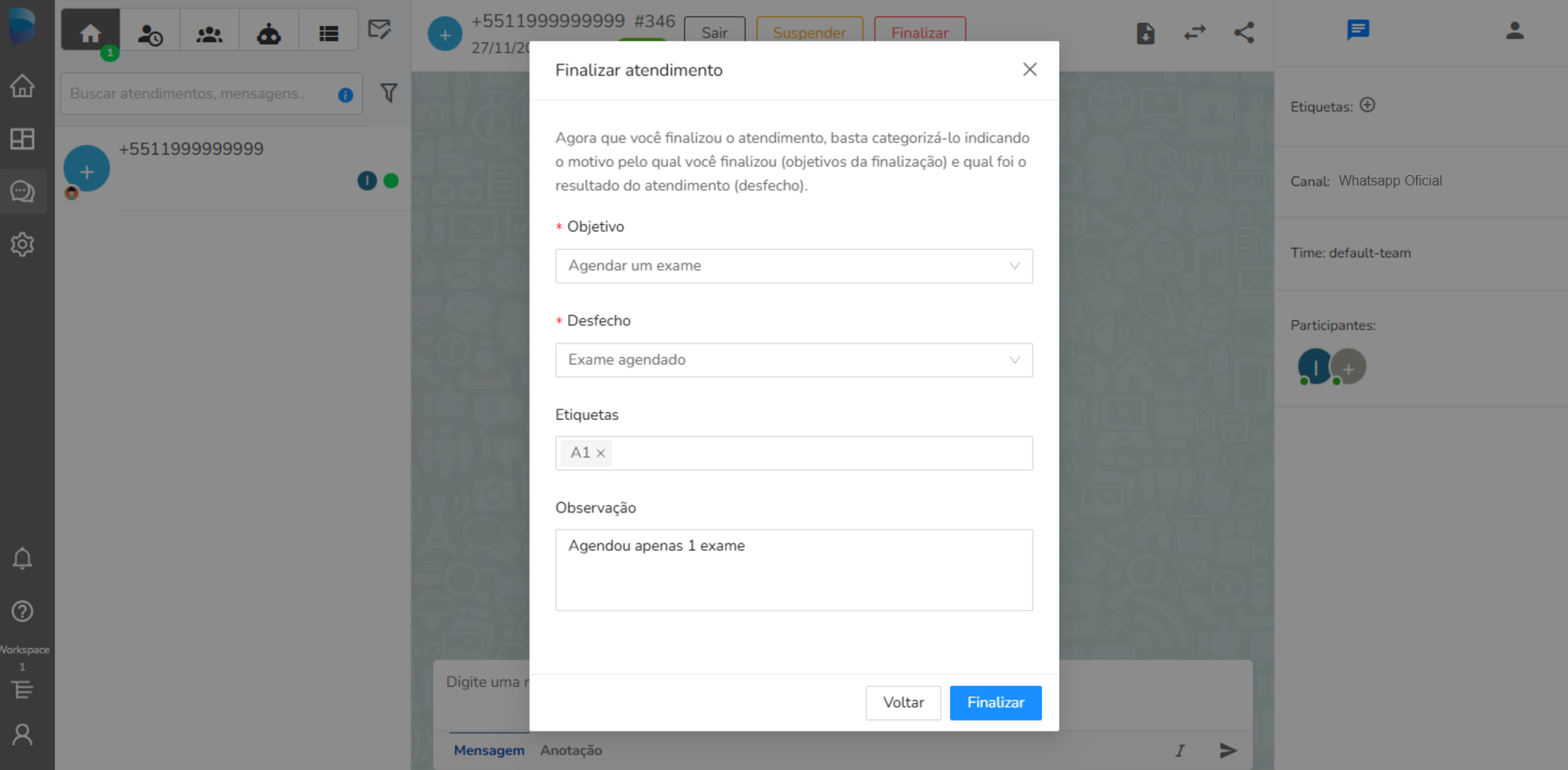
Ao avançar, verá a lista de itens para categorizar o atendimento. A seleção do objetivo, do desfecho e das etiquetas retornará o que tiver sido configurado anteriormente nas Configurações.
O campo 'Observação' permite que o agente inclua detalhes sobre o atendimento. As anotações feitas nesse campo serão apresentadas na tabela de Categorizações (tela de Relatórios).
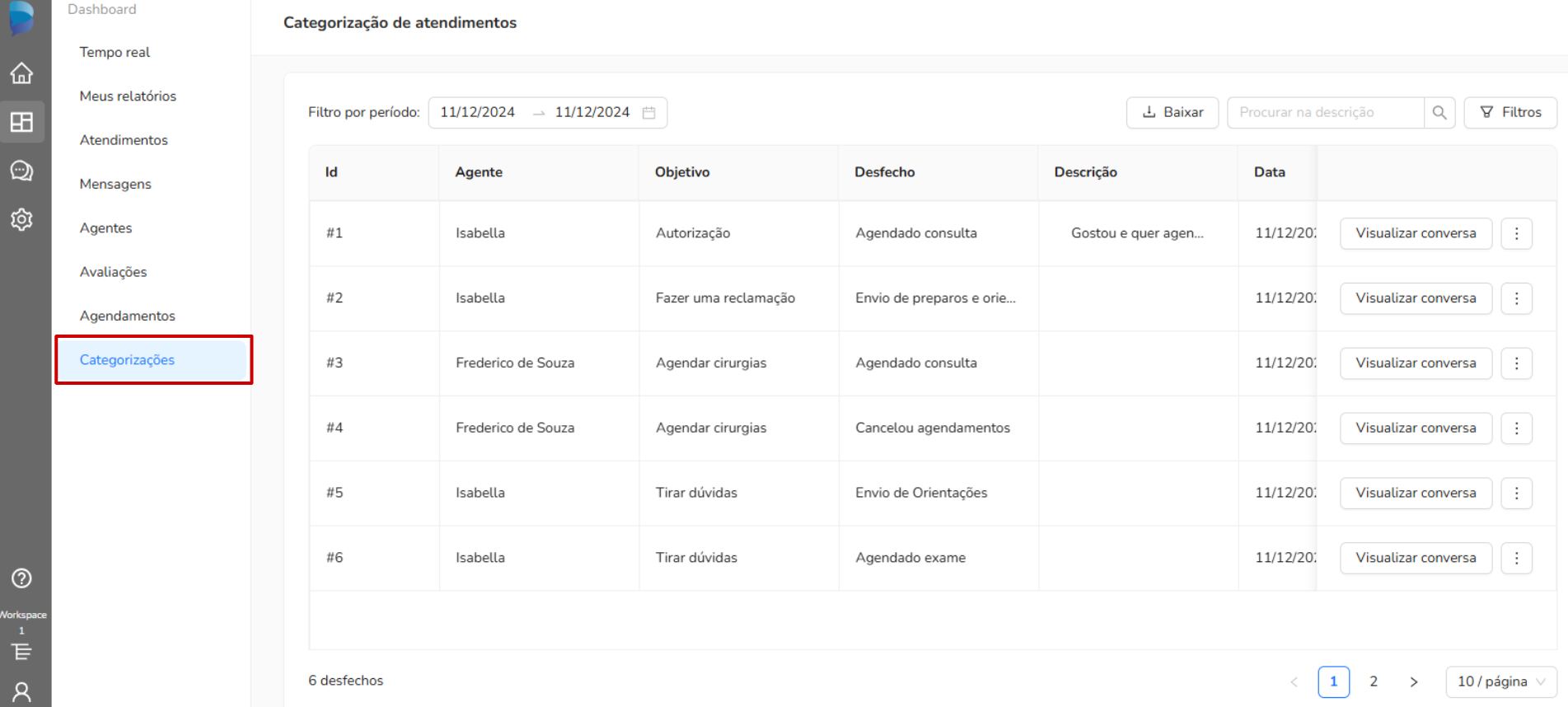
3. Análise: Como visualizar os atendimentos categorizados?
A data apresentada na tabela é a data em que o atendimento foi finalizado.
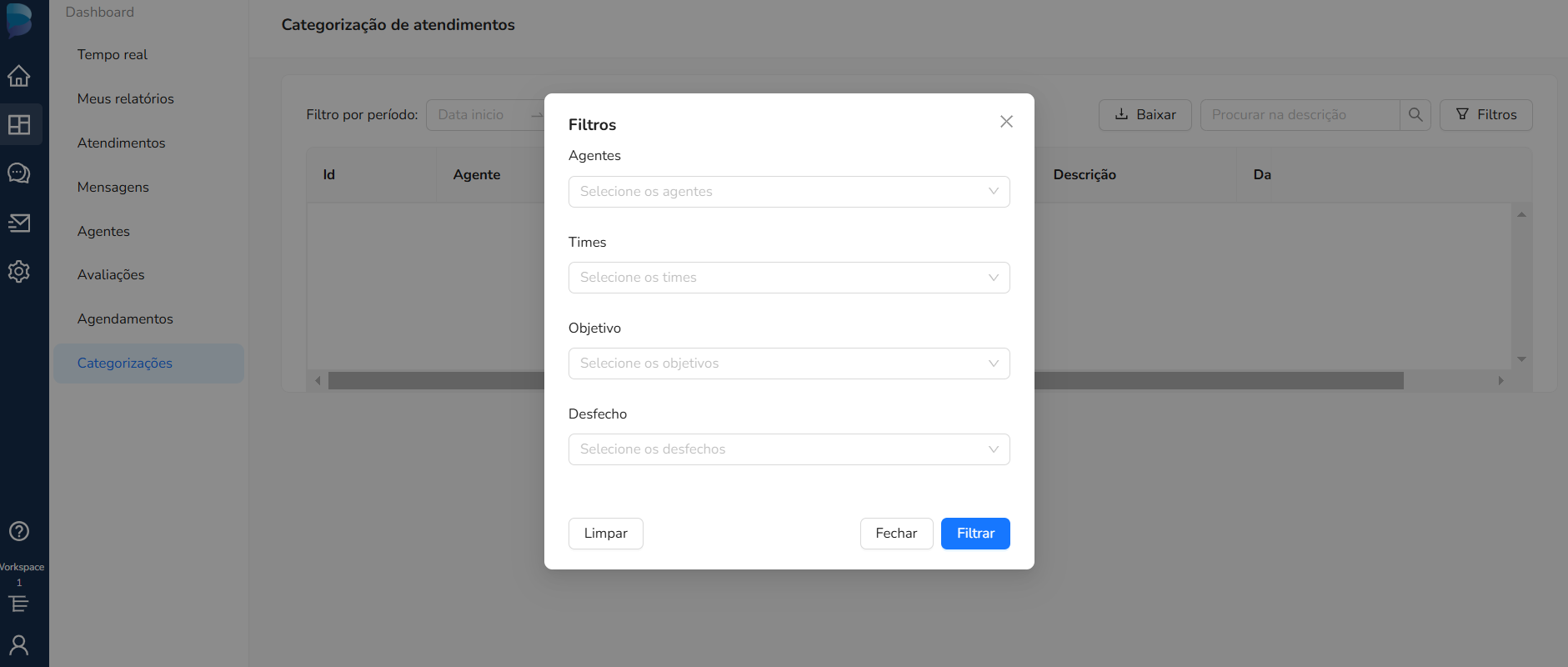
É possível utilizar os filtros para uma análise mais precisa. O filtro permite seleção de:
- Agentes;
- Times;
- Objetivo;
- Desfecho;
- Etiquetas.
4. Como faço para visualizar os Objetivos e Desfechos nos Meus Relatórios?
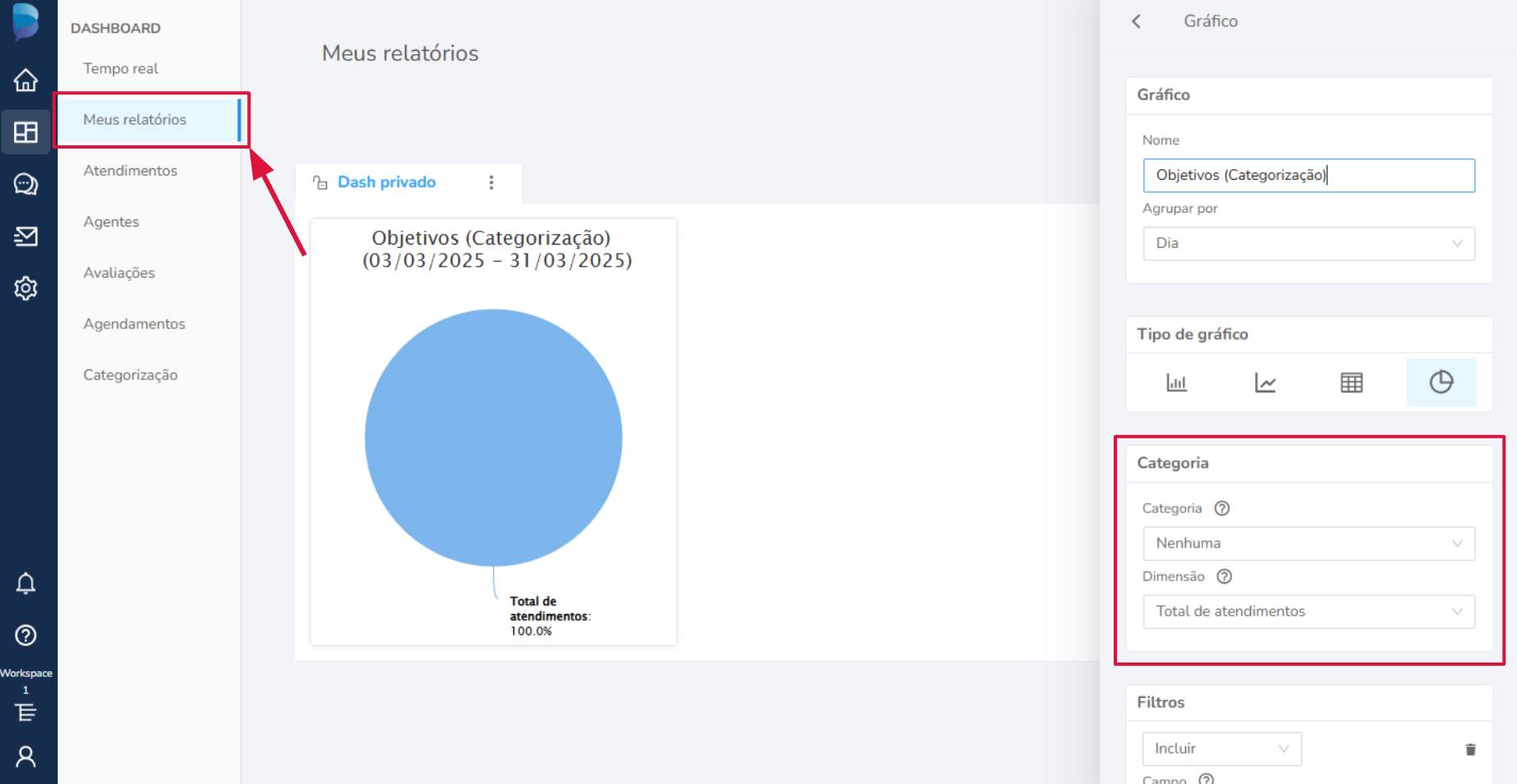
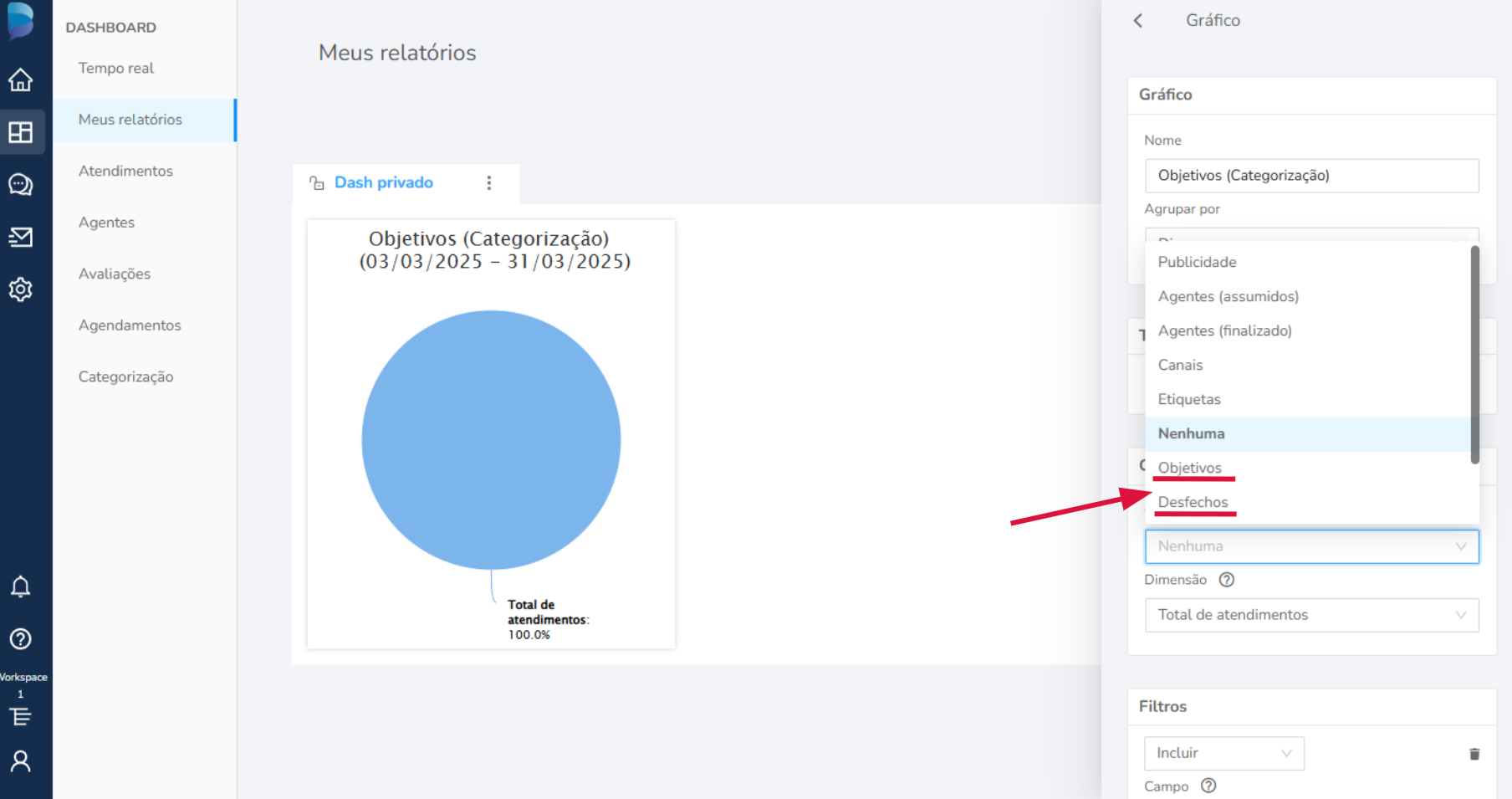
Para criar suas próprias visualizações das categorizações em meus relatórios acesse a tela 'Meus relatórios' em relatórios (Dashboards) e clique em "Adicionar gráfico". Na Categoria, selecione a opção "Objetivos" ou "Desfechos" para visualizar o volume de atendimentos que cada Objetivo ou Desfecho teve. Combinado com a Dimensão "Total de atendimentos", apresentará o volume de atendimentos que tiveram a inclusão de Objetivos e/ou Desfechos.
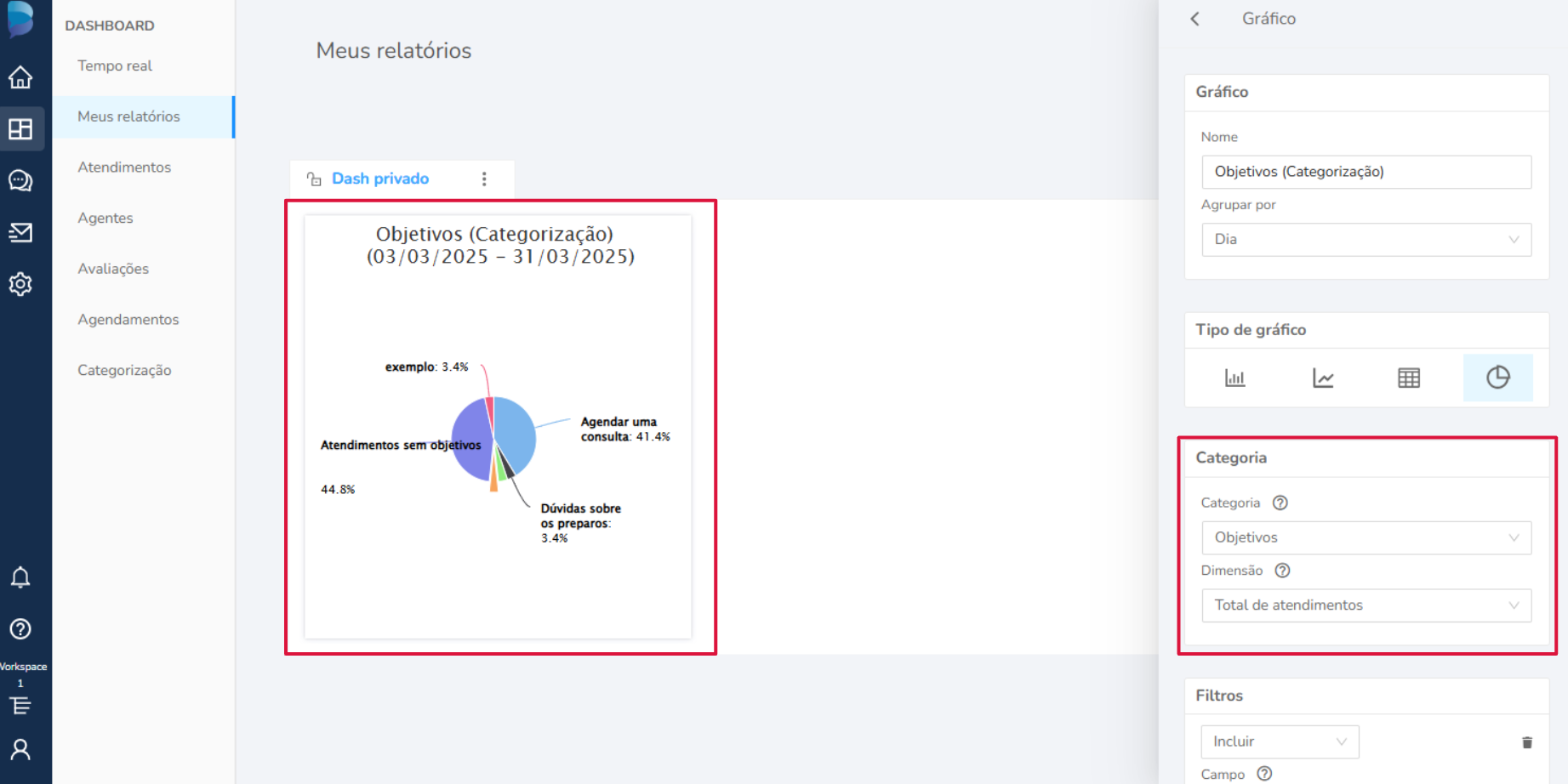
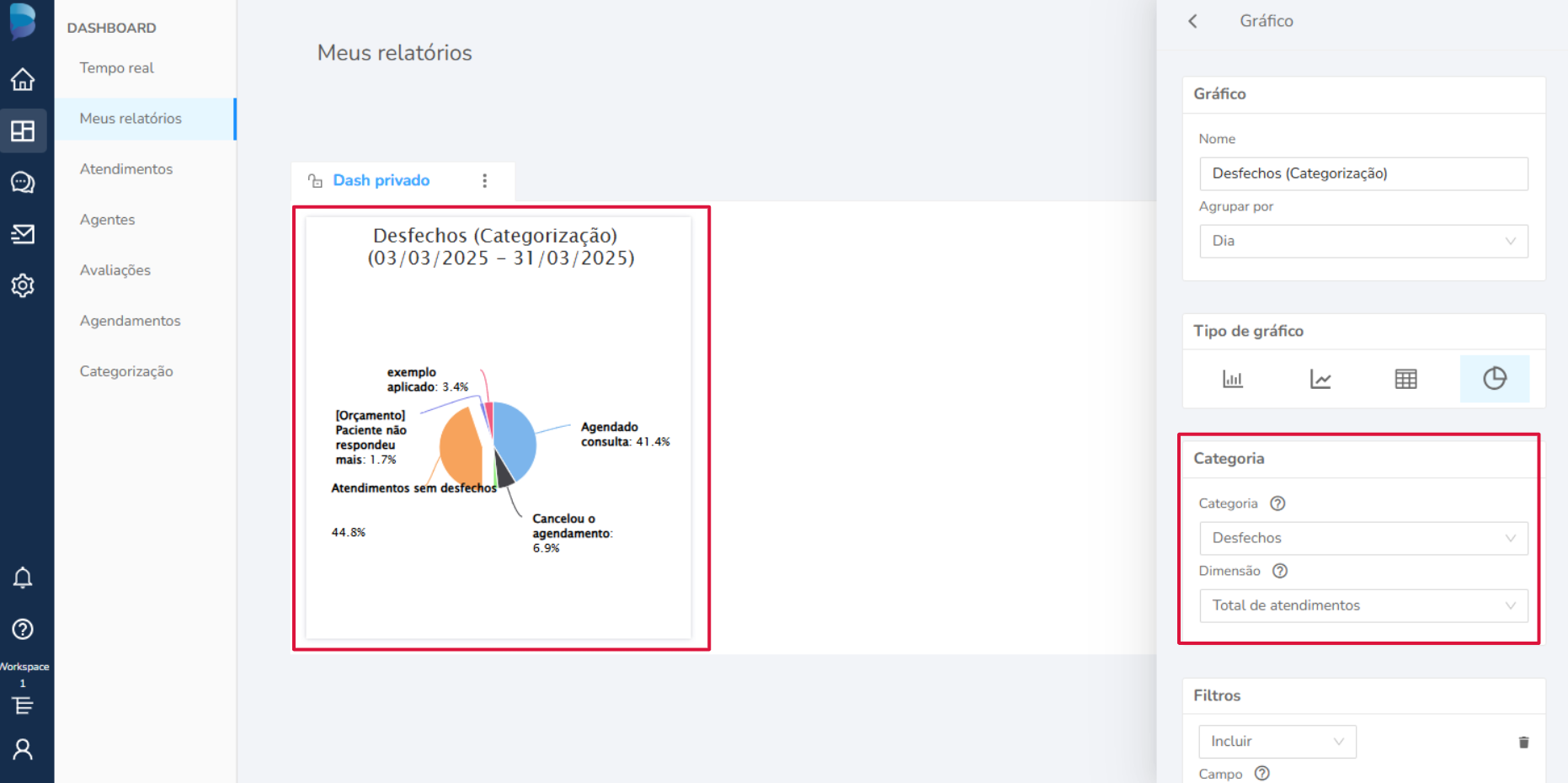
IMPORTANTE: O objetivo "Atendimentos sem objetivos" e o desfecho "Atendimentos sem desfechos" representam os atendimentos que foram finalizados sem um Objetivo e Desfecho.
5. Como faço para alterar um Objetivo/Desfecho de um atendimento?
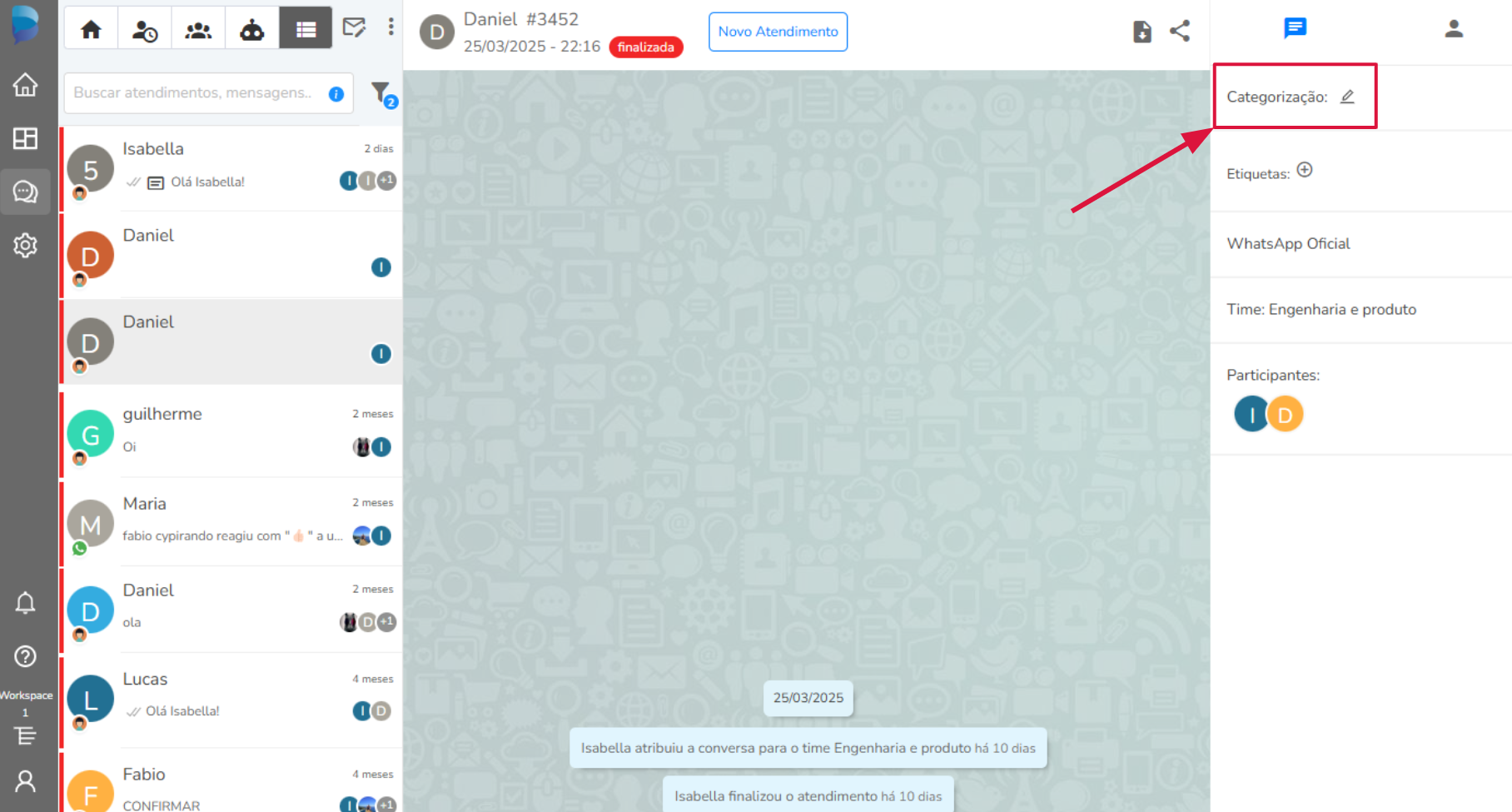
Apenas usuário Administrador pode alterar ou inserir uma categorização (objetivo e desfecho) em atendimentos finalizados anteriormente.
Para que o administrador possa alterar uma categorização, deve acessar um atendimento já finalizado e clicar no campo destacado em vermelho:
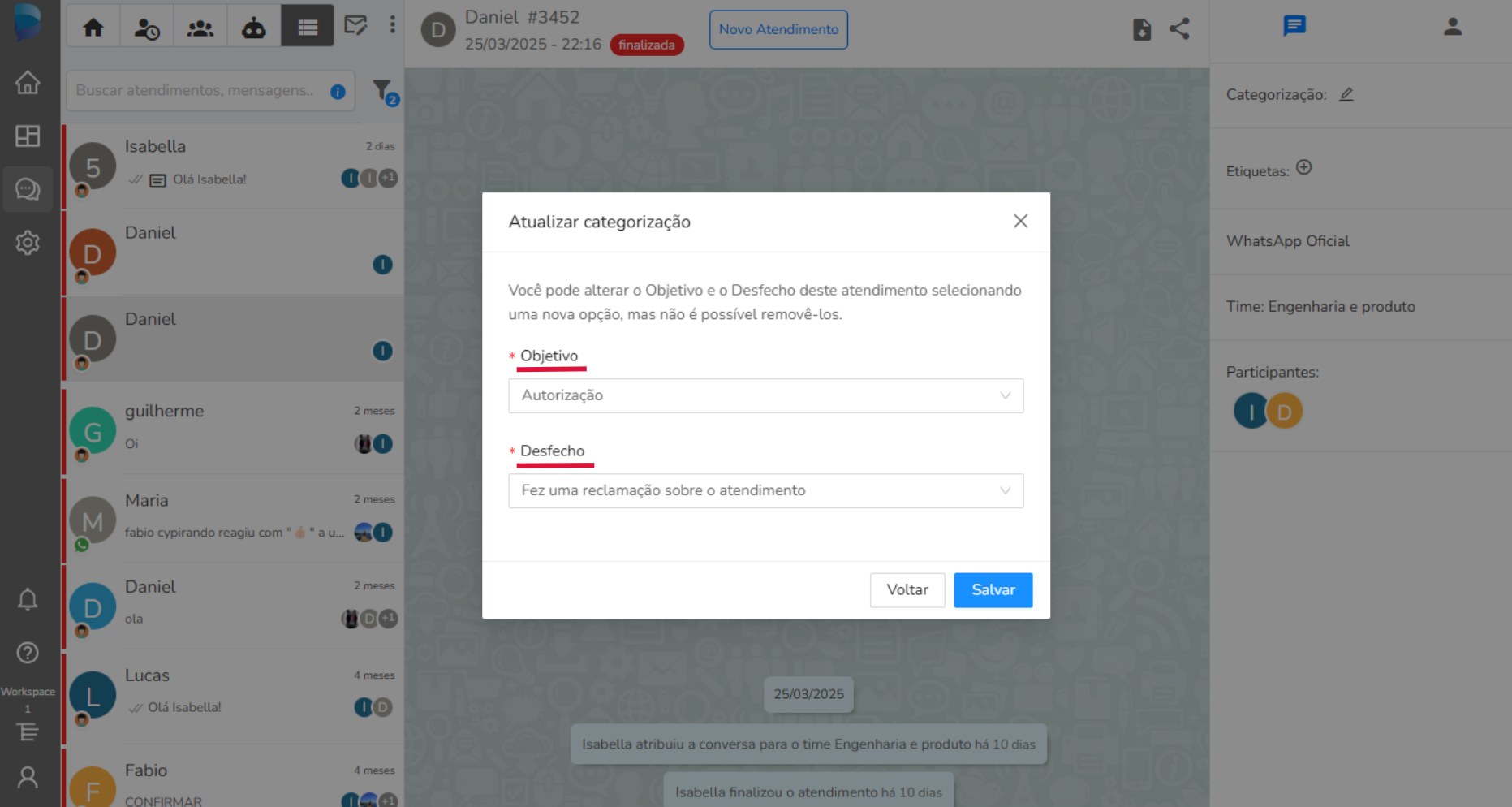
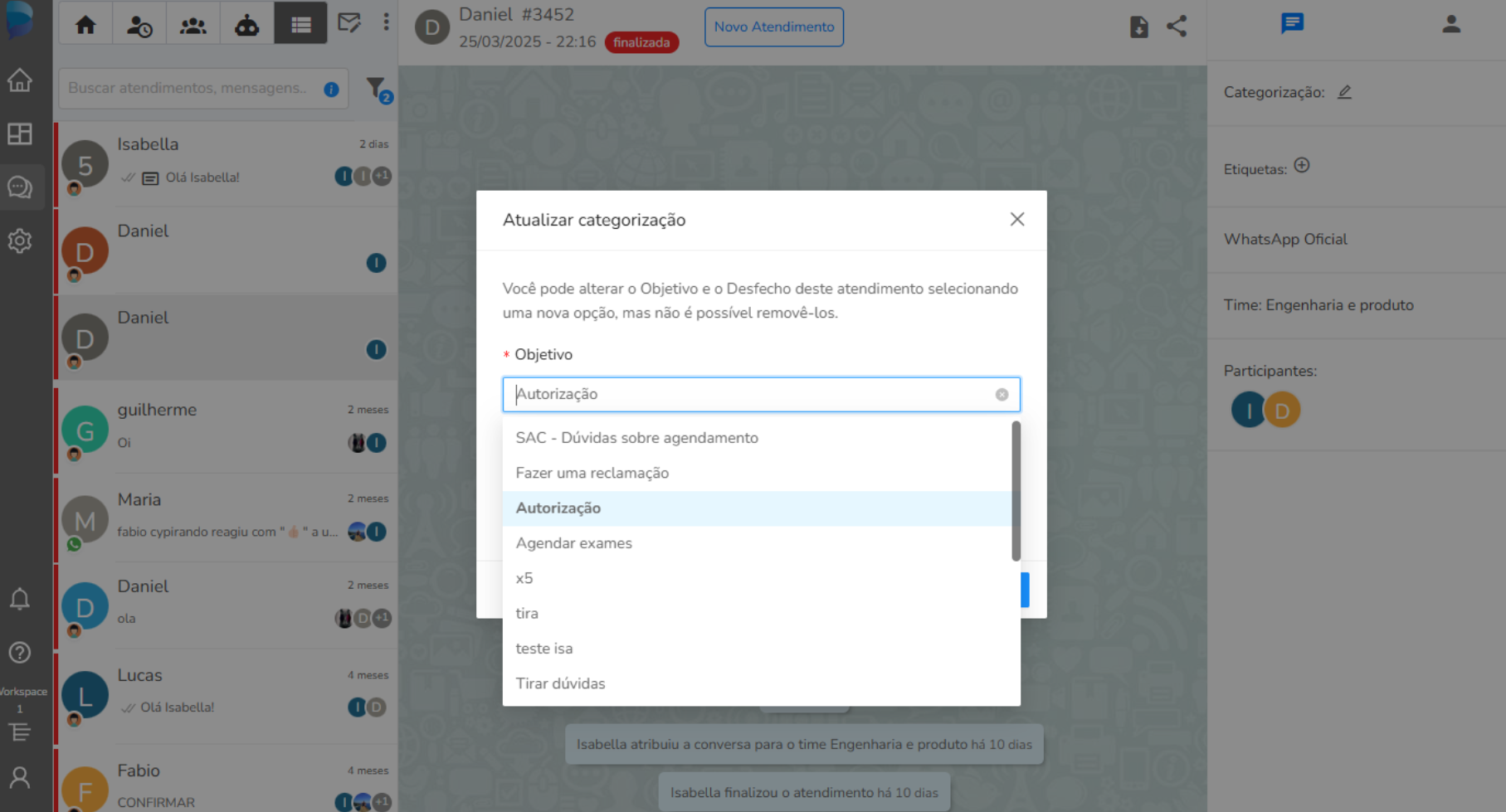
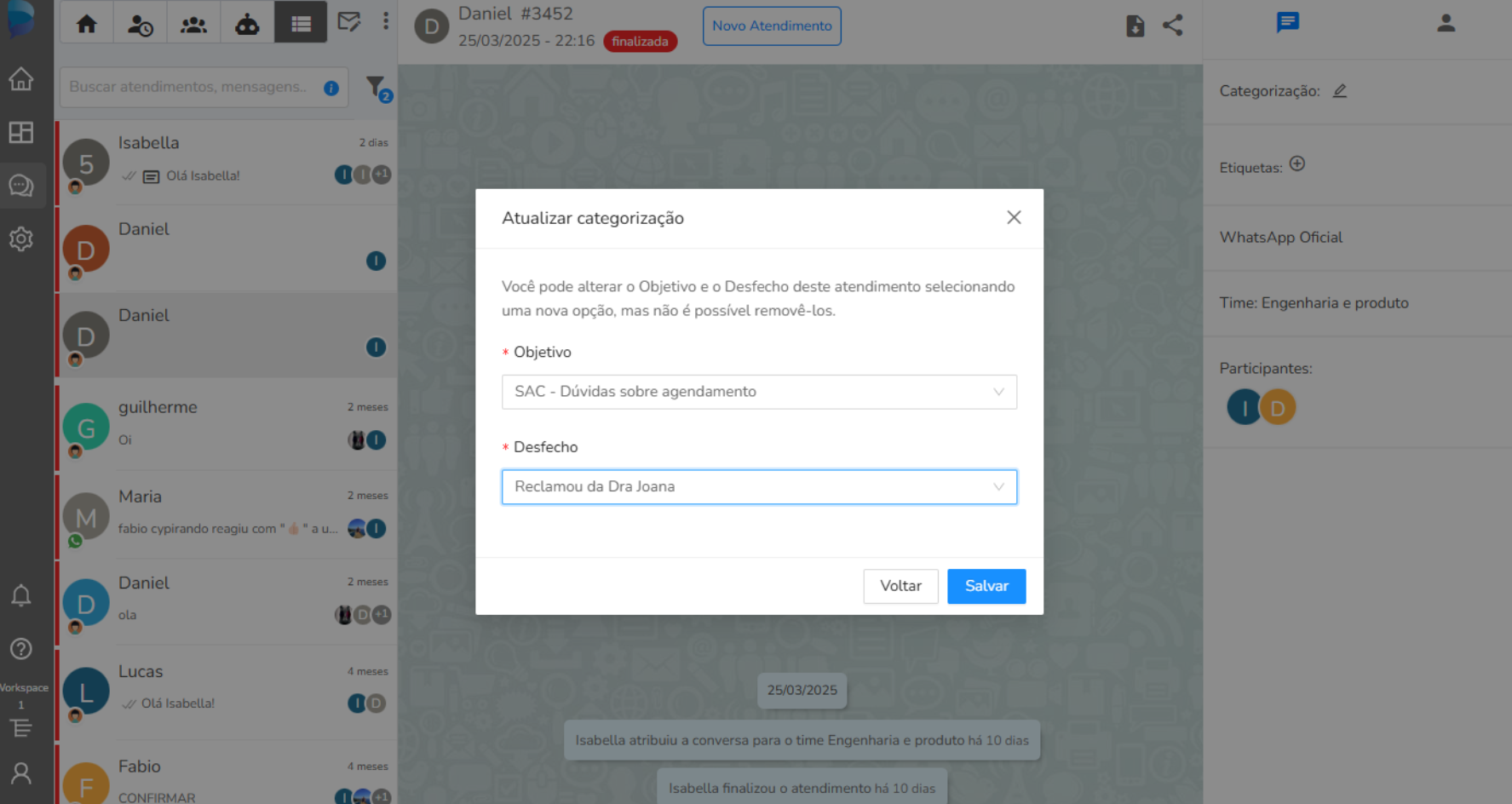
Em seguida, um modal surgirá e ele poderá alterar/inserir uma categorização (Objetivo e Desfecho).
6. Como os agentes poderão visualizar a categorização feita nos atendimentos?
Outros usuários (Agente e Supervisor) só poderão visualizar a categorização feita por eles mesmos (a depender de suas permissões, para relembrar acesse o artigo "Como criar um Time, inserir os usuários com suas devidas permissões e definir o horário de atendimento de um time?"). Não conseguem alterar ou inserir um Objetivo e Desfecho em atendimentos já finalizados.
Lembrando: Por padrão, os usuários conseguem visualizar os atendimentos finalizados por si mesmos.
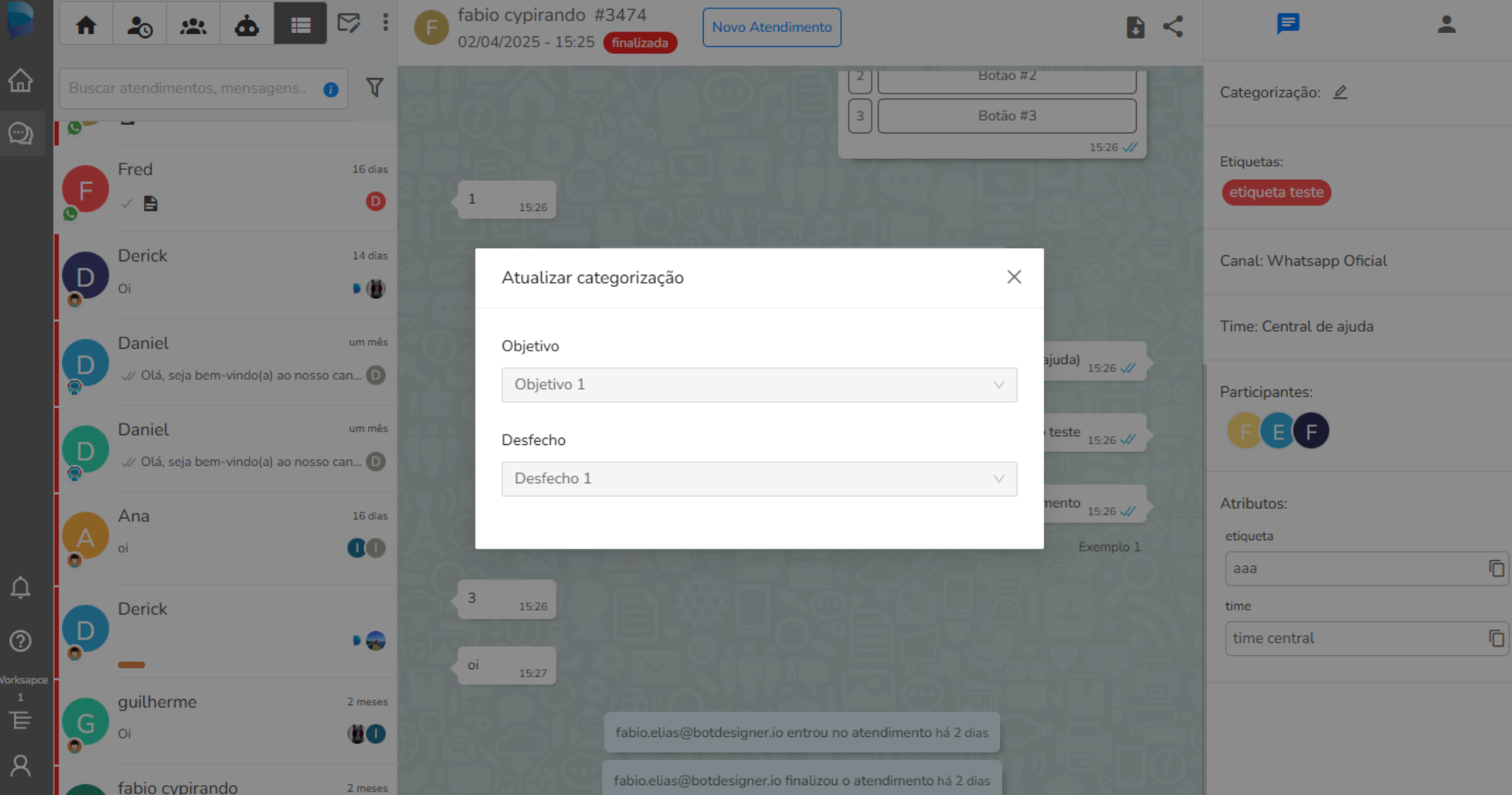
Quando o administrador alterar a categorização feita anteriormente, sobrescreverá com seu nome a informação da coluna "Agente" da tabela.
Para ver como ativar a funcionalidade, acesse nosso treinamento através do link a seguir:
Para mais informações entre em contato com seu gerente de contas.
Este artigo foi útil?
Que bom!
Obrigado pelo seu feedback
Desculpe! Não conseguimos ajudar você
Obrigado pelo seu feedback
Feedback enviado
Agradecemos seu esforço e tentaremos corrigir o artigo