Se você tem uma lista de contatos que deseja que passem direto para um time de atendimento sem ter que passar pelo fluxo do bot esse artigo é para você!
A funcionalidade de Atribuir Automaticamente vem com o objetivo de fazer com que uma lista de contatos, passe direto para um time de atendimento sem ter que passar no fluxo e selecionar as opções até cair para um time realizar a tratativa.
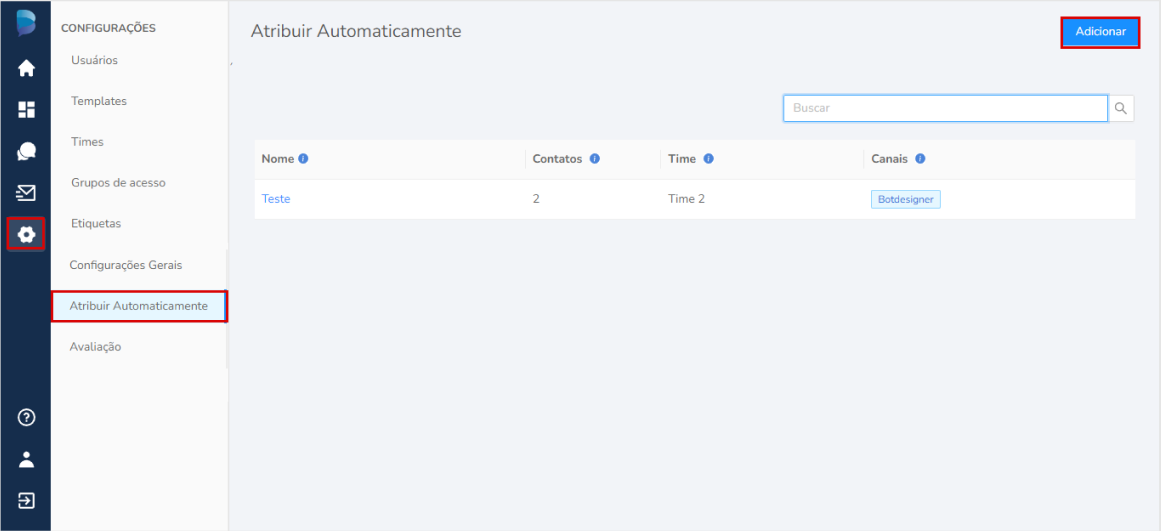
Em Configurações vamos em "Atribuir Automaticamente" e clicamos em "Adicionar".
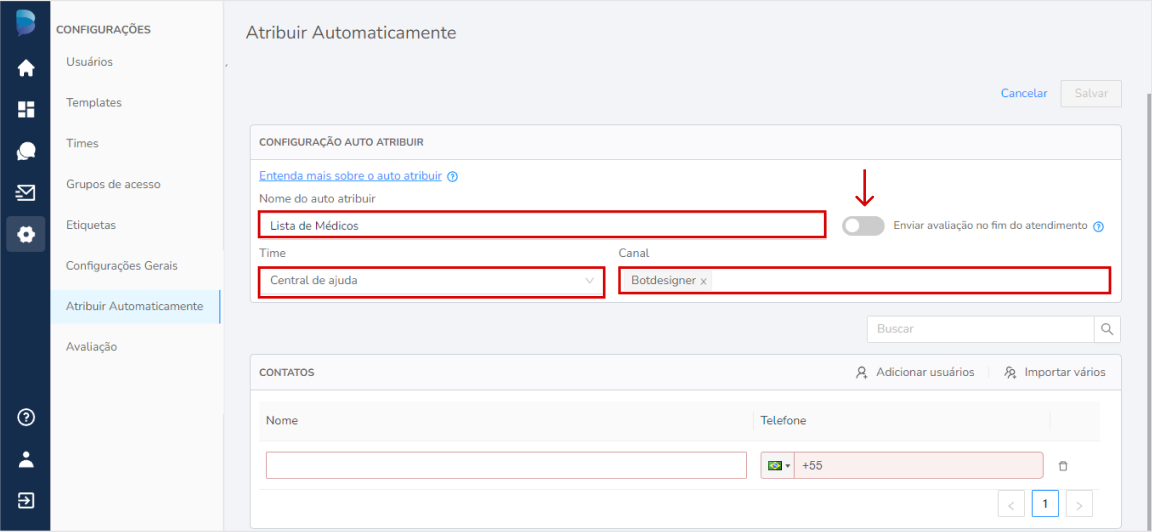
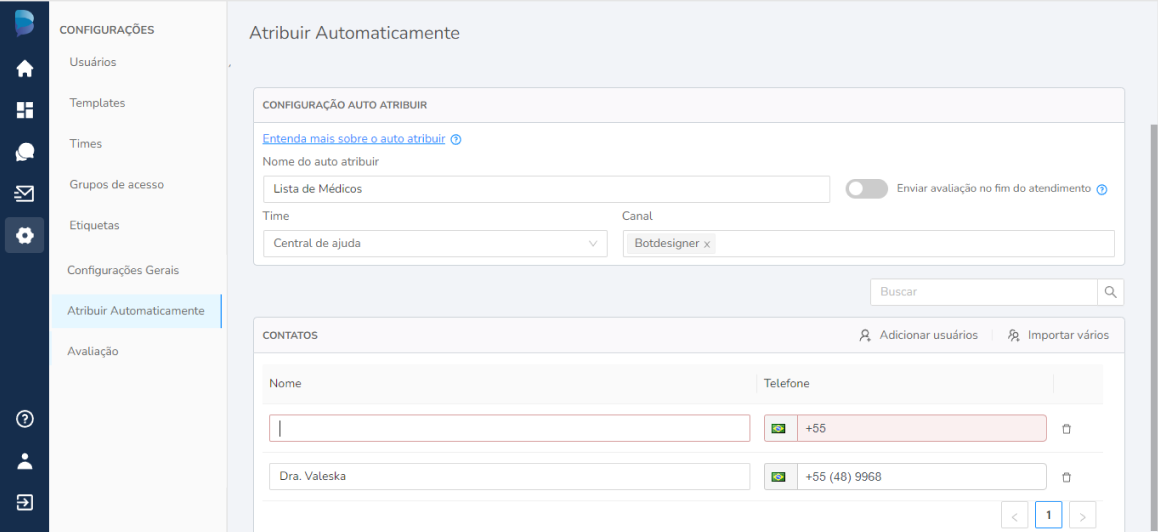
Configurações Auto Atribuir
- Nome do auto atribuir (nome da lista de contatos): Nomear a lista de contatos que está criando como desejar;
- Time: Selecionar o Time que será responsável por atender essa lista;
- Canal: Selecionar os números de telefones que está cadastros da instituição;
- Enviar avaliação no fim do atendimento: Caso habilitar o botão, será enviado avaliações do atendimento para essa lista de contatos.
No exemplo da imagem estaremos criando como exemplo e preenchendo uma lista de contatos de médicos, onde esses contatos devem ser direcionados direto para as secretarias com o nome de Time Central de ajuda.
Exemplo de Configurações Auto Atribuir
- Nome do auto atribuir (nome da lista de contatos): Lista de Médicos;
- Time: Central de Ajuda;
- Canal: Botdesigner;
- Enviar avaliação no fim do atendimento: Desabilitado, não será enviado avaliações para os atendimentos dessa lista de contatos.
Continuando as configurações iremos para a parte de contatos.
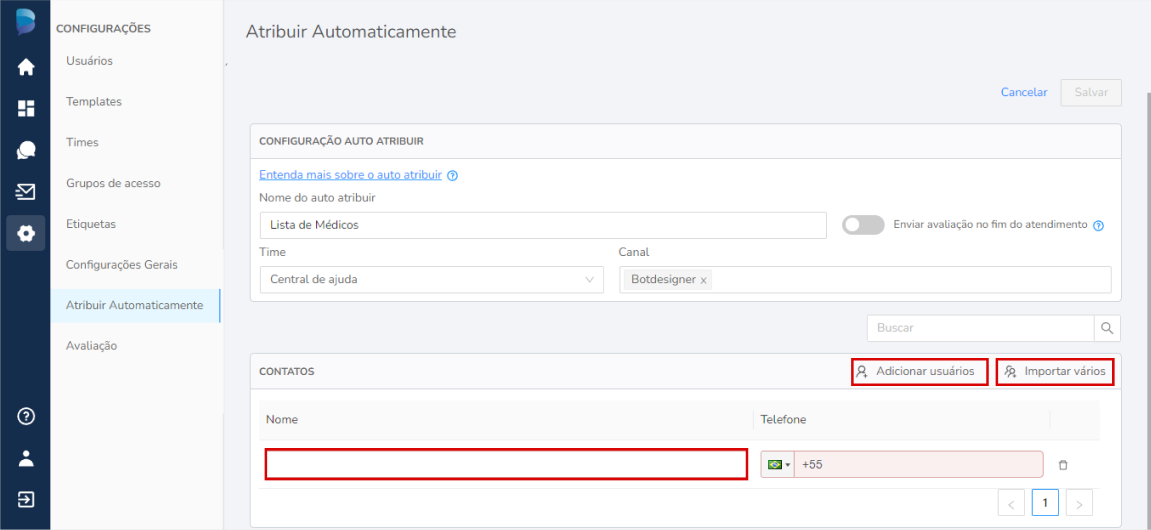
Configurações de Contatos
Nome: Inserir o nome do contato que deseja passar direto;
Telefone: Número do contato.
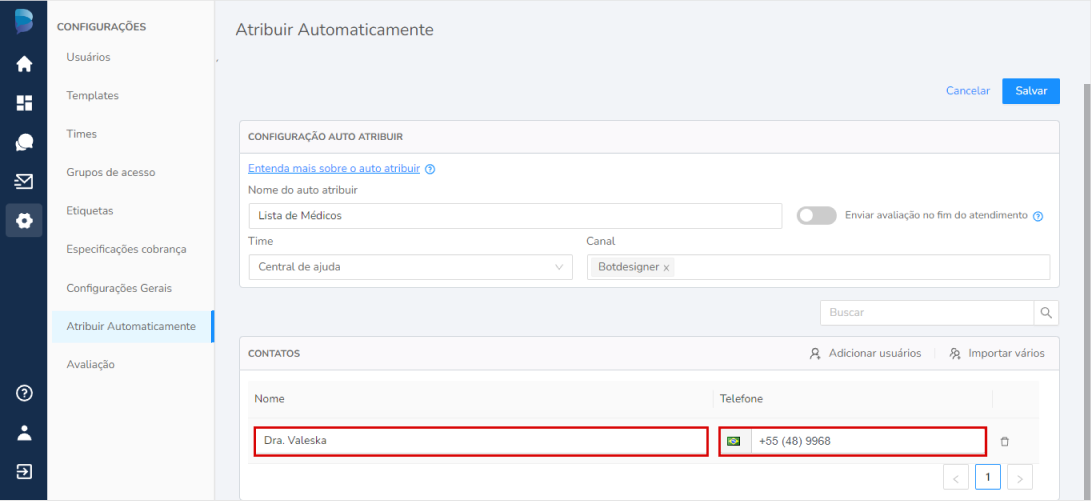
Exemplo da imagem de Configurações de Contatos
Nome: Dra. Valeska
Telefone: (48) 9968X - XXXX
Observe que além desses campos temos dois ícones o de Adicionar usuários e o de Importar vários. Clicando em Adicionar usuários aparece mais um campo de contato para preencher com nome é telefone.
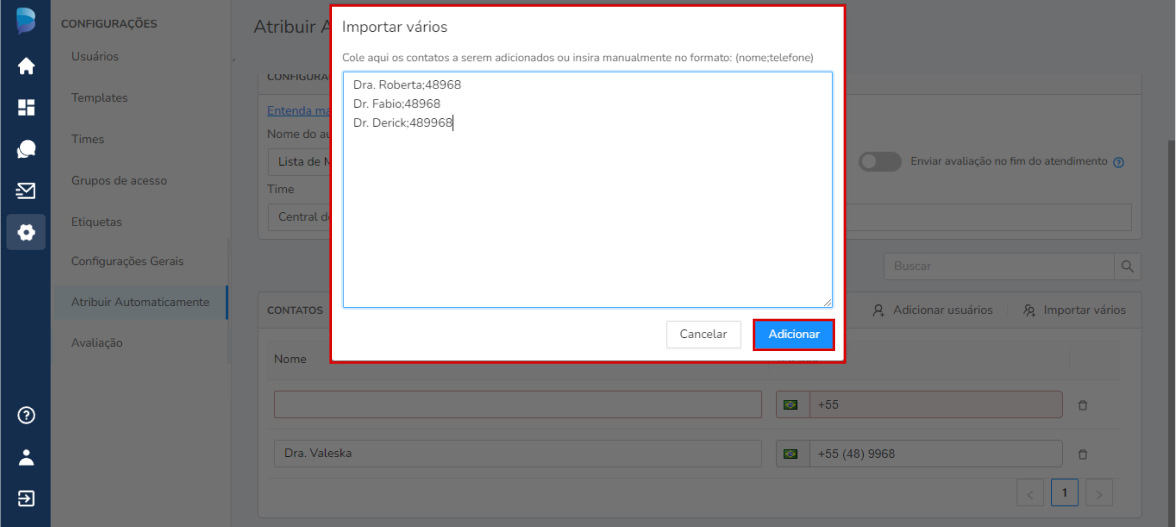
Em importar vários abrirá a seguinte janela:
Importar vários: Cole aqui os contatos a serem adicionados ou insira manualmente no formato: (nome;telefone)
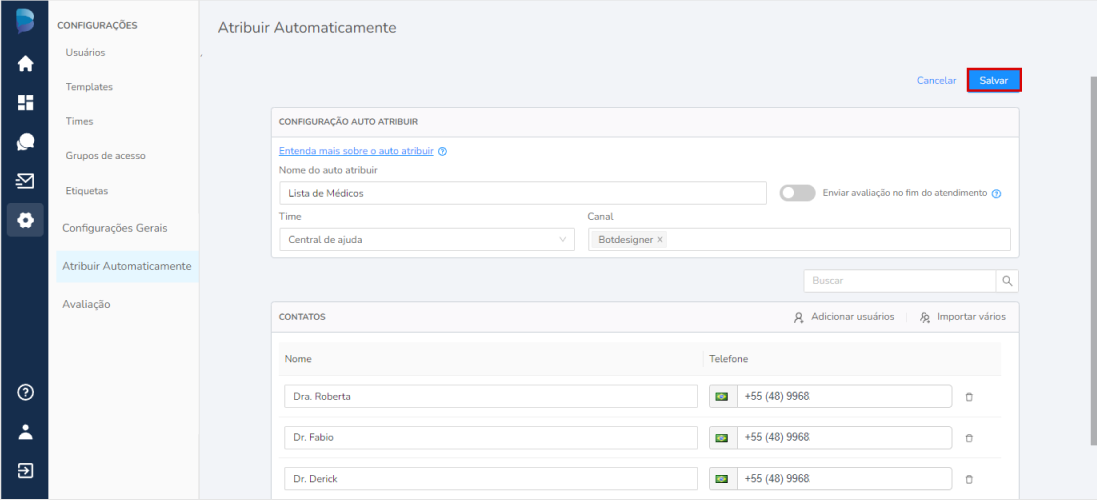
Após revisar as configurações do Auto Atribuir finalize clicando em Salvar.
Para mais informações entre em contato com seu gerente de contas.
Este artigo foi útil?
Que bom!
Obrigado pelo seu feedback
Desculpe! Não conseguimos ajudar você
Obrigado pelo seu feedback
Feedback enviado
Agradecemos seu esforço e tentaremos corrigir o artigo