Neste artigo, iremos demonstrar como inativar um time e quais são os comportamentos esperados.
Por que inativar um time?
A opção de inativar um time tem o propósito de auxiliar na organização dos atendimentos, caso sua operação opte por não utilizar mais algum time.
O que acontece quando inativo um time?
Ao inativar um time, ele não será mais válido para novos atendimentos. Você ainda poderá ver dados do histórico deste time nos dashboards ou buscar atendimentos que passaram anteriormente por este time no transbordo.
O que acontece com os usuários do time inativo?
Os usuários do time inativado não receberão atendimentos.
LEMBRANDO: Antes de inativar um time, é importante que o supervisor certifique-se que os usuários do time inativado foram adicionados em times ativos, para que possam realizar atendimento.
O Bot ainda pode transferir atendimentos para este time?
Ao inativar um time, não haverá alteração no fluxo definido, portanto o Bot ainda poderá transbordar para times inativos, caso exista algum fluxo de transferência automática para o time.
Para que isso não aconteça, antes de inativar um time é de suma importância que seja aberto um ticket, solicitando a remoção do fluxo que leva até o time que será inativado.
1. Escolha do time
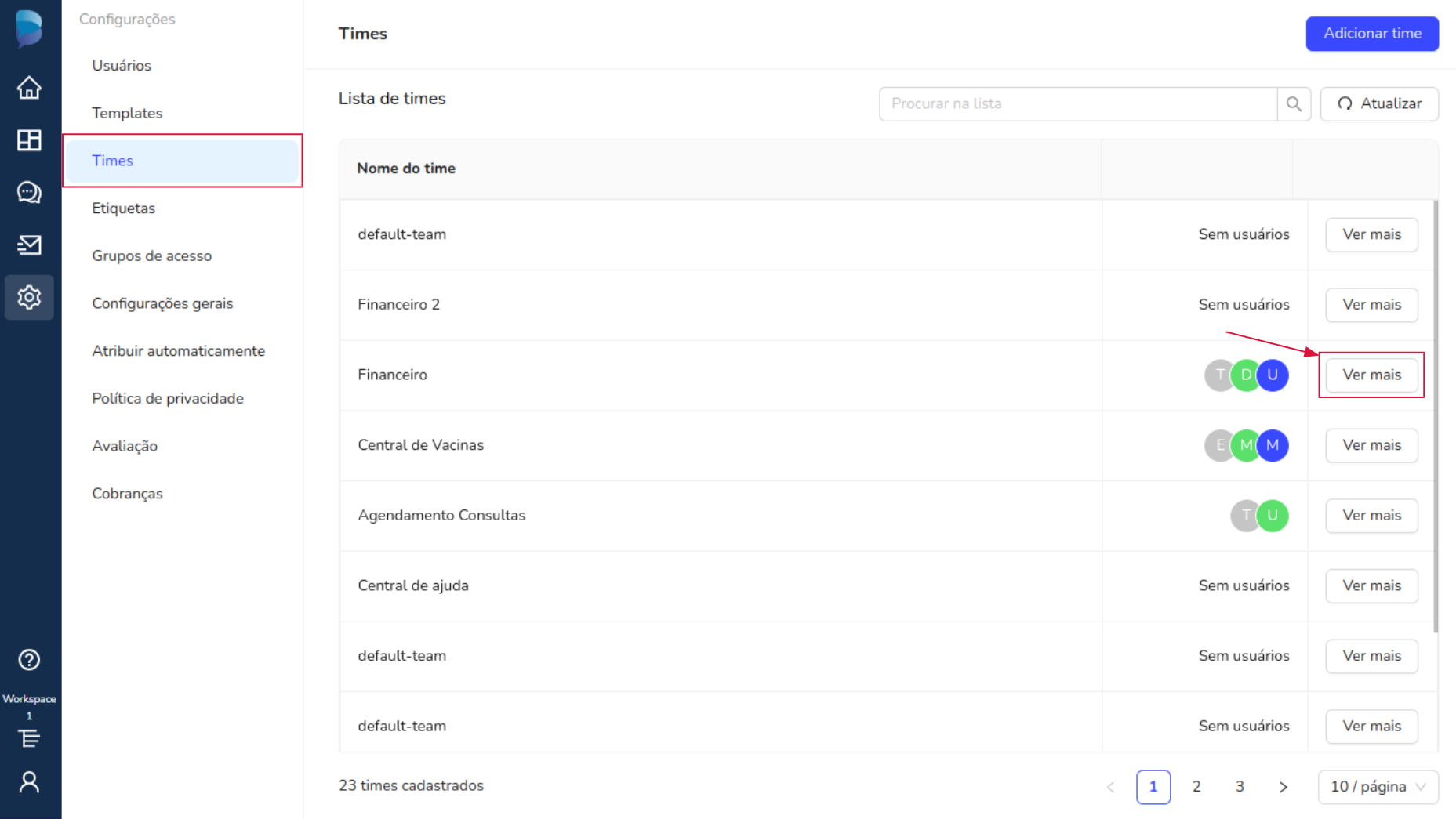
Em "Configurações" vá na aba de Times e clique em "Ver mais" do time o qual deseja inativar.
LEMBRANDO: Antes de inativar o time, deve abrir um ticket solicitando para remover qualquer transferência automática do Bot para o time em questão.
2. Inativar o time escolhido
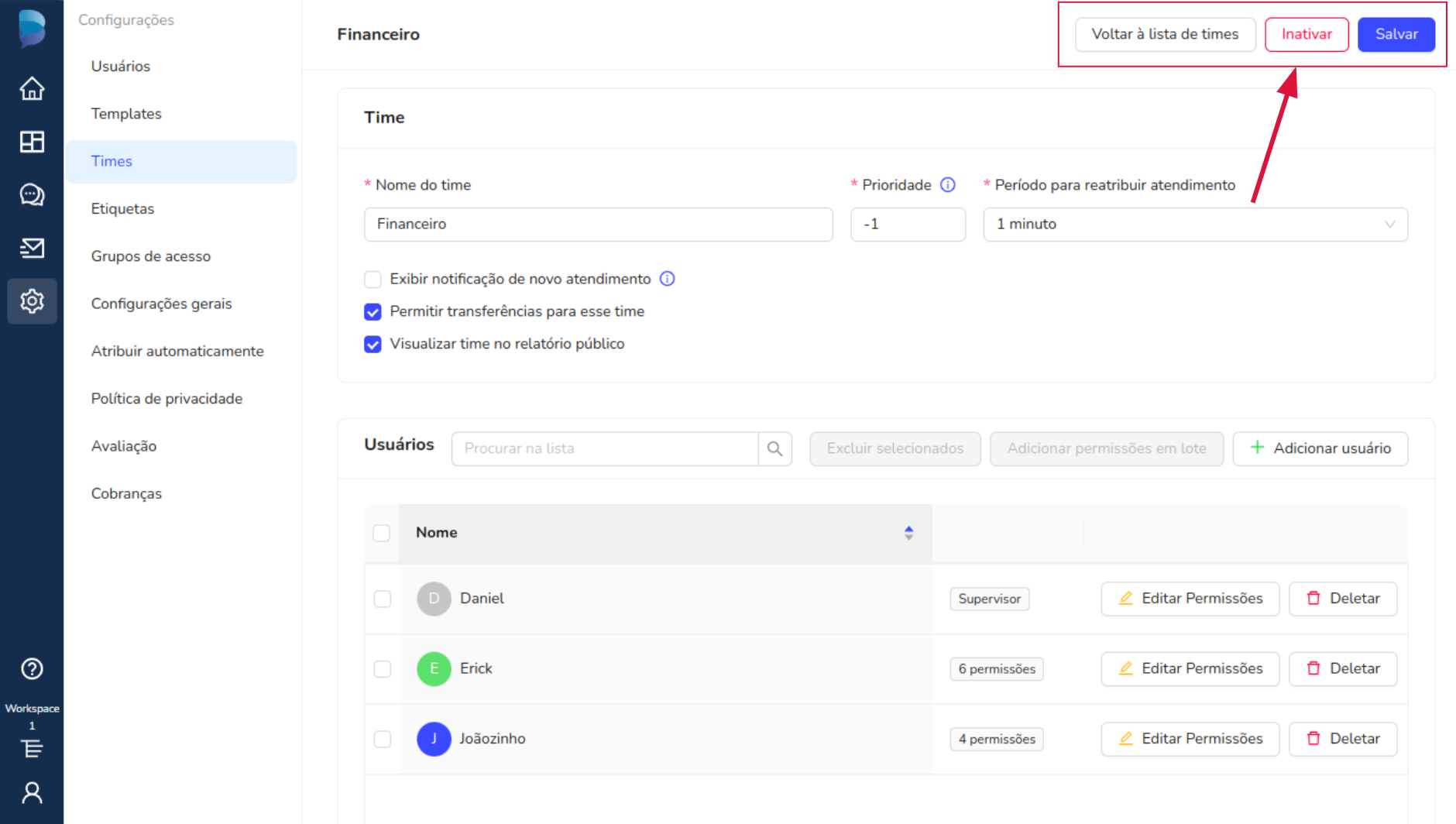
Ao acessar os detalhes, verá o botão "Inativar" no canto superior direito.
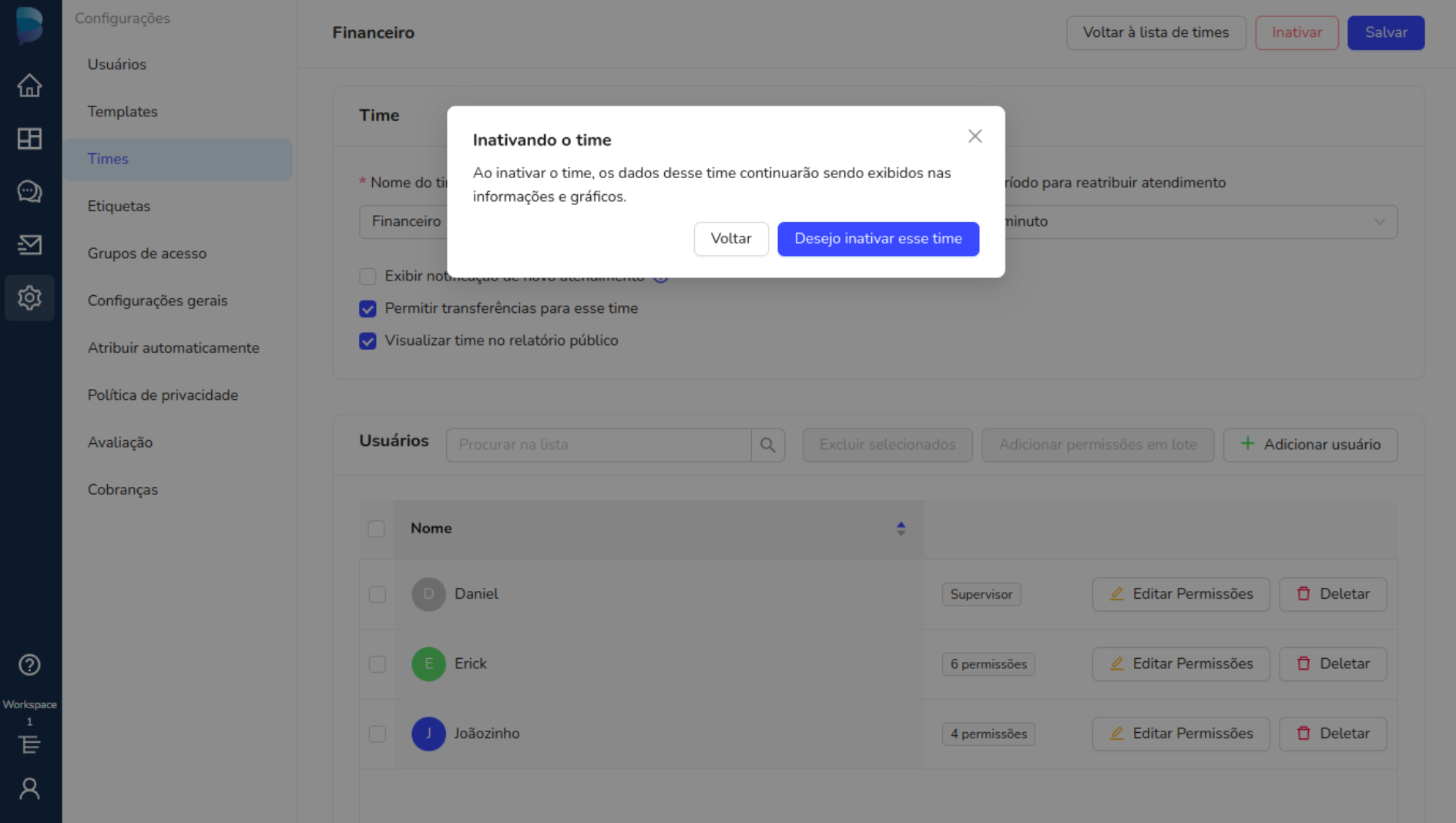
Ao clicar em "Inativar" aparecerá uma mensagem para confirmar que deseja inativar o time em questão.
3. Time inativado
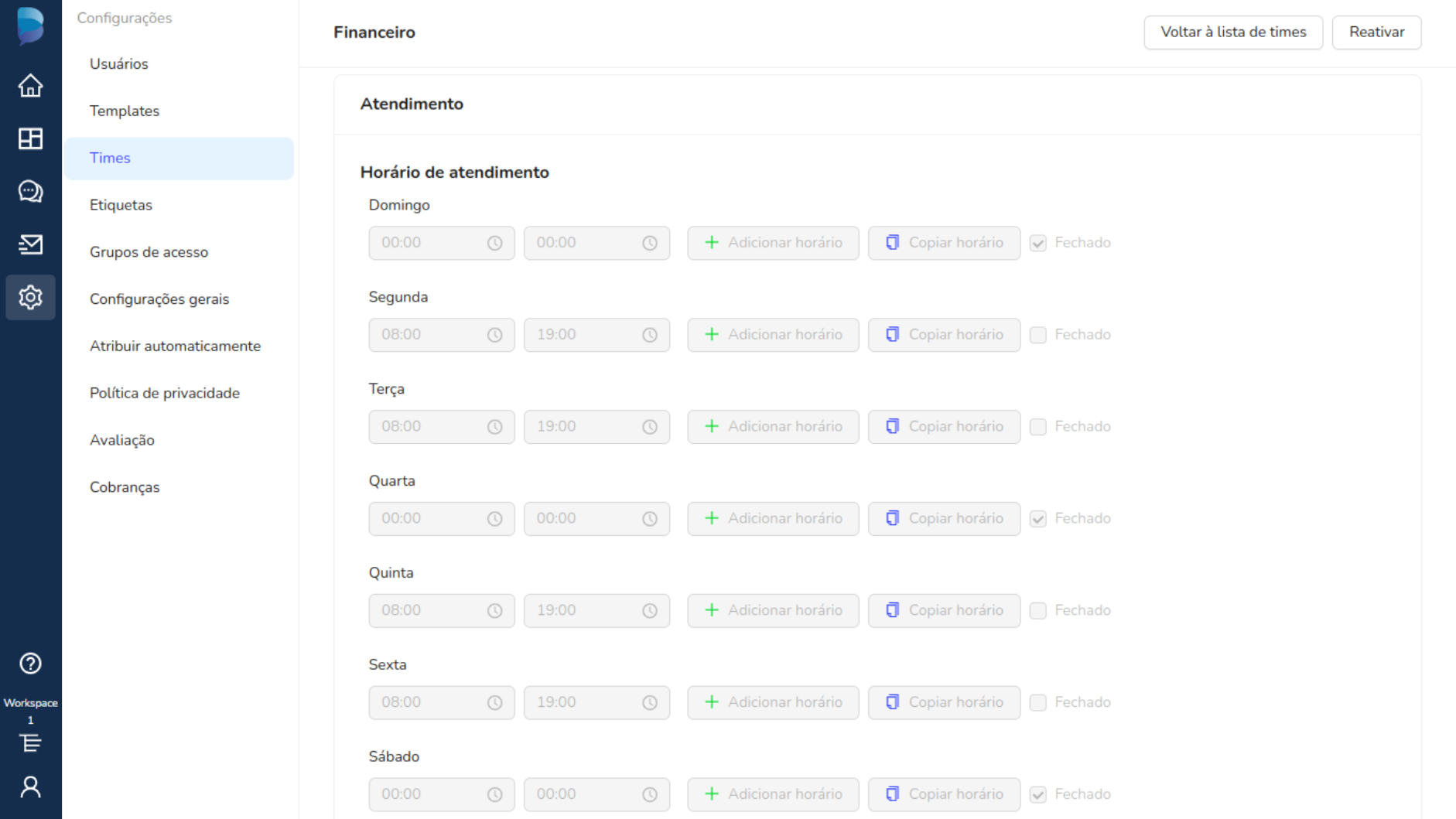
Ao inativar o time, um aviso irá surgir e as configurações ficarão desabilitadas.
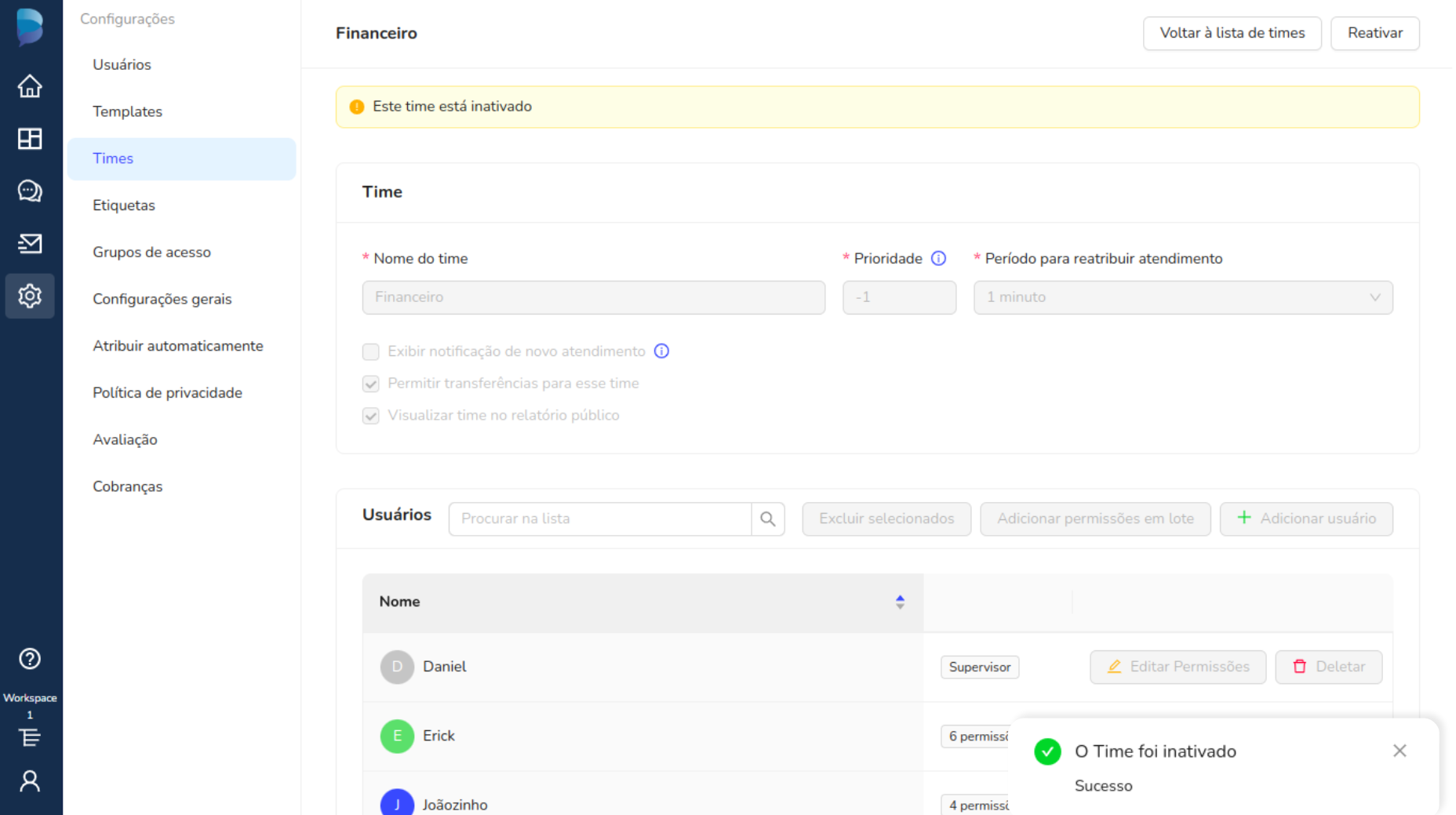
A partir deste momento não poderá editar configurações gerais (nome, prioridade, período para reatribuir atendimento, etc.), permissões dos usuários, horário de atendimento, mensagens de alerta e feriados do time.
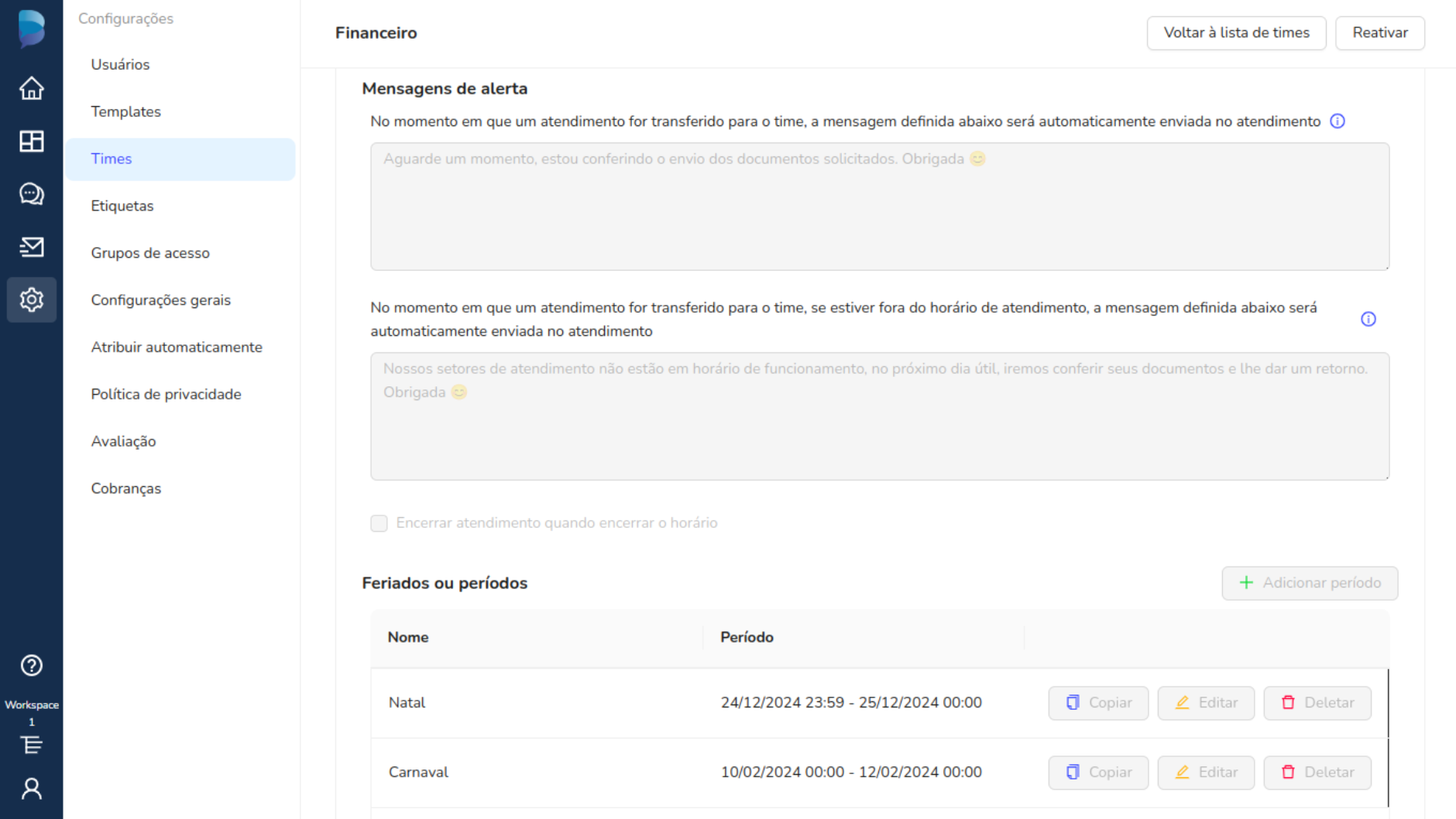
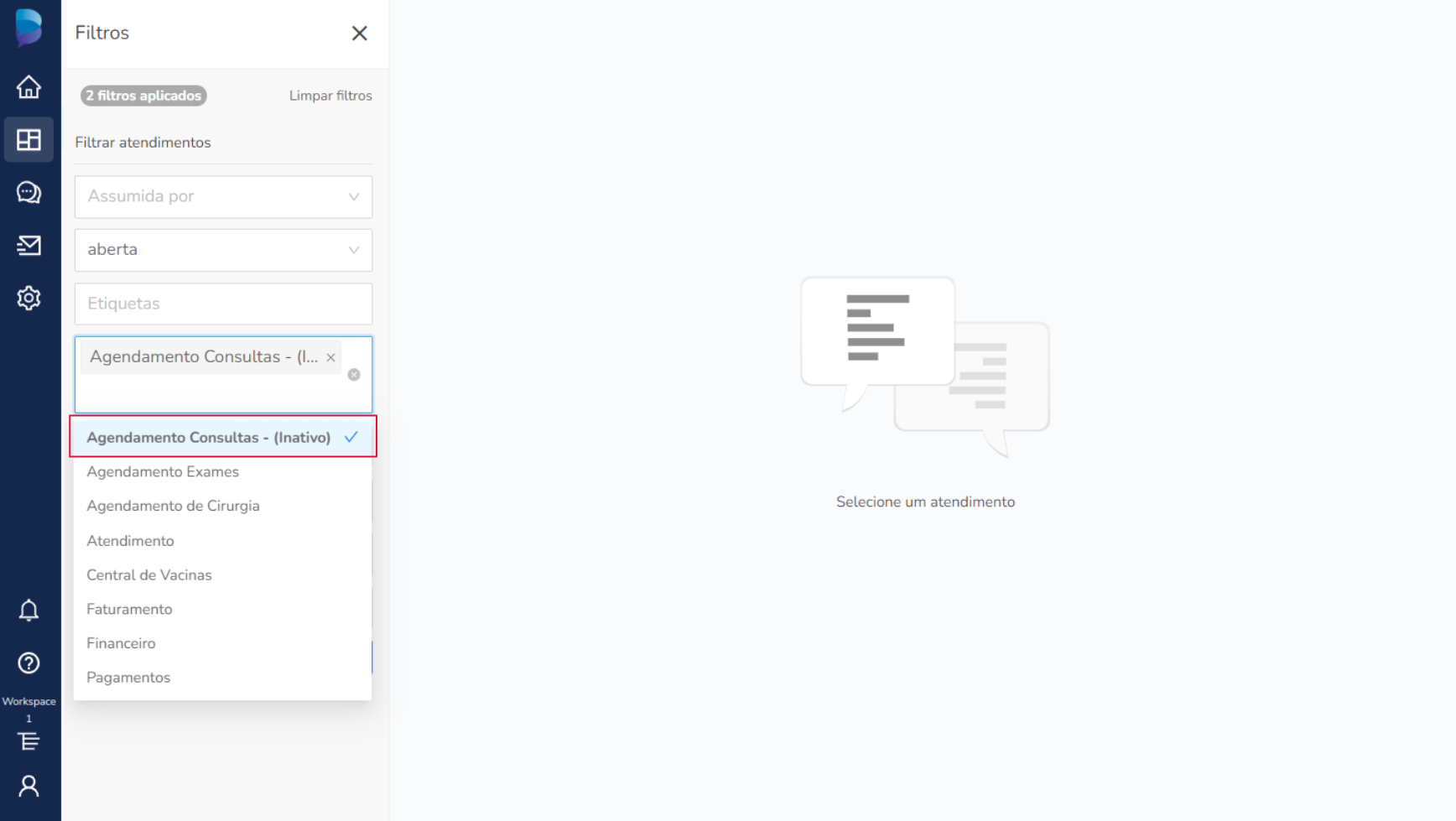
Caso um usuário clique em "Transferir a conversa para outro time" em um atendimento, irá aparecer a seleção dos times ativos. O time que estiver inativo não será apresentado na listagem.
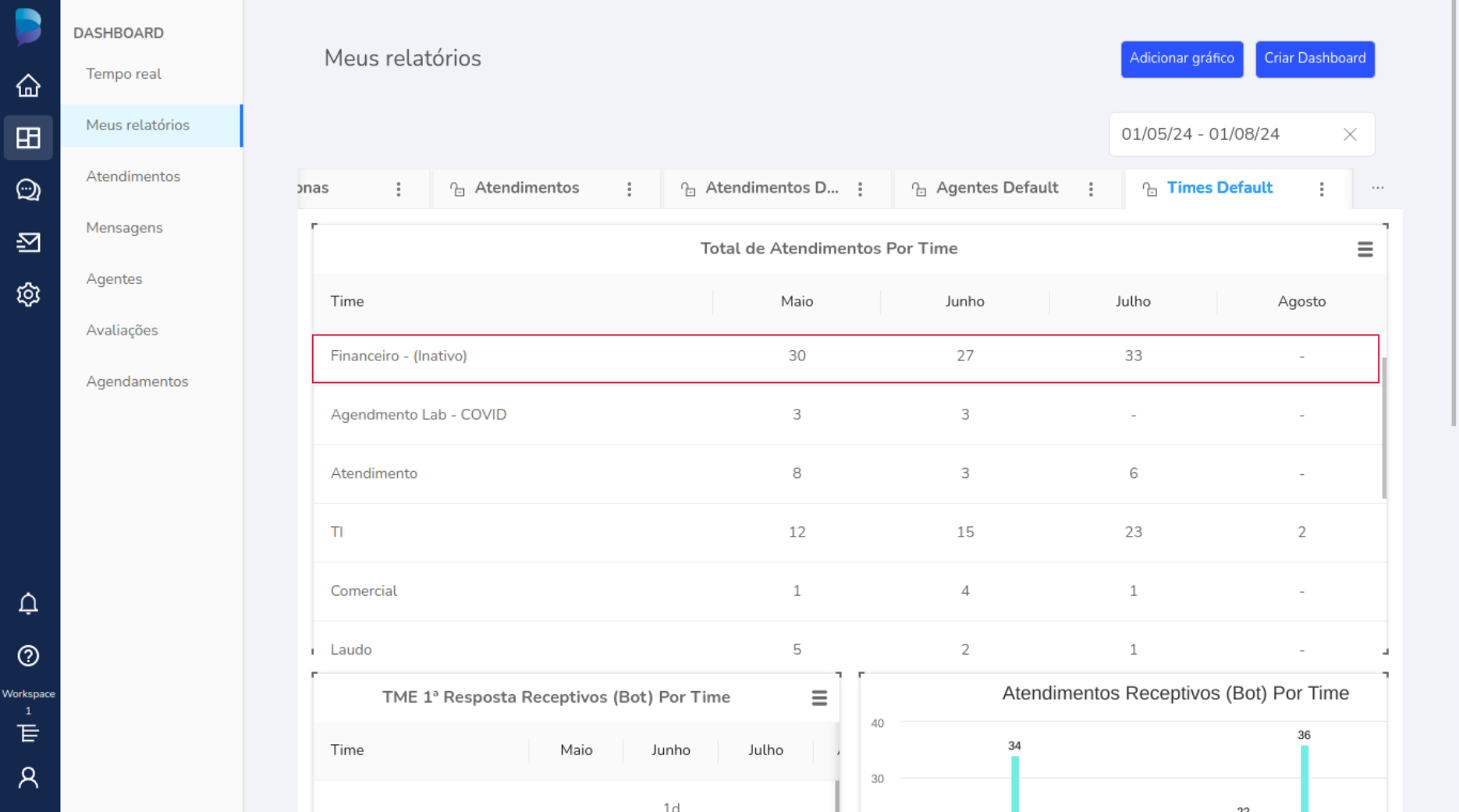
Em dashboards, será possível visualizar dados de todos os times, mesmo que algum deles esteja inativo. Ele terá ao lado de seu nome um traço e entre parênteses estará escrito "Inativo" conforme exemplo abaixo:
4. Reativar o time
Para reativar o time, clique no botão "Reativar" no canto superior direito.
Ao clicar em "Reativar" aparecerá uma mensagem para confirmar que deseja reativar o time em questão.
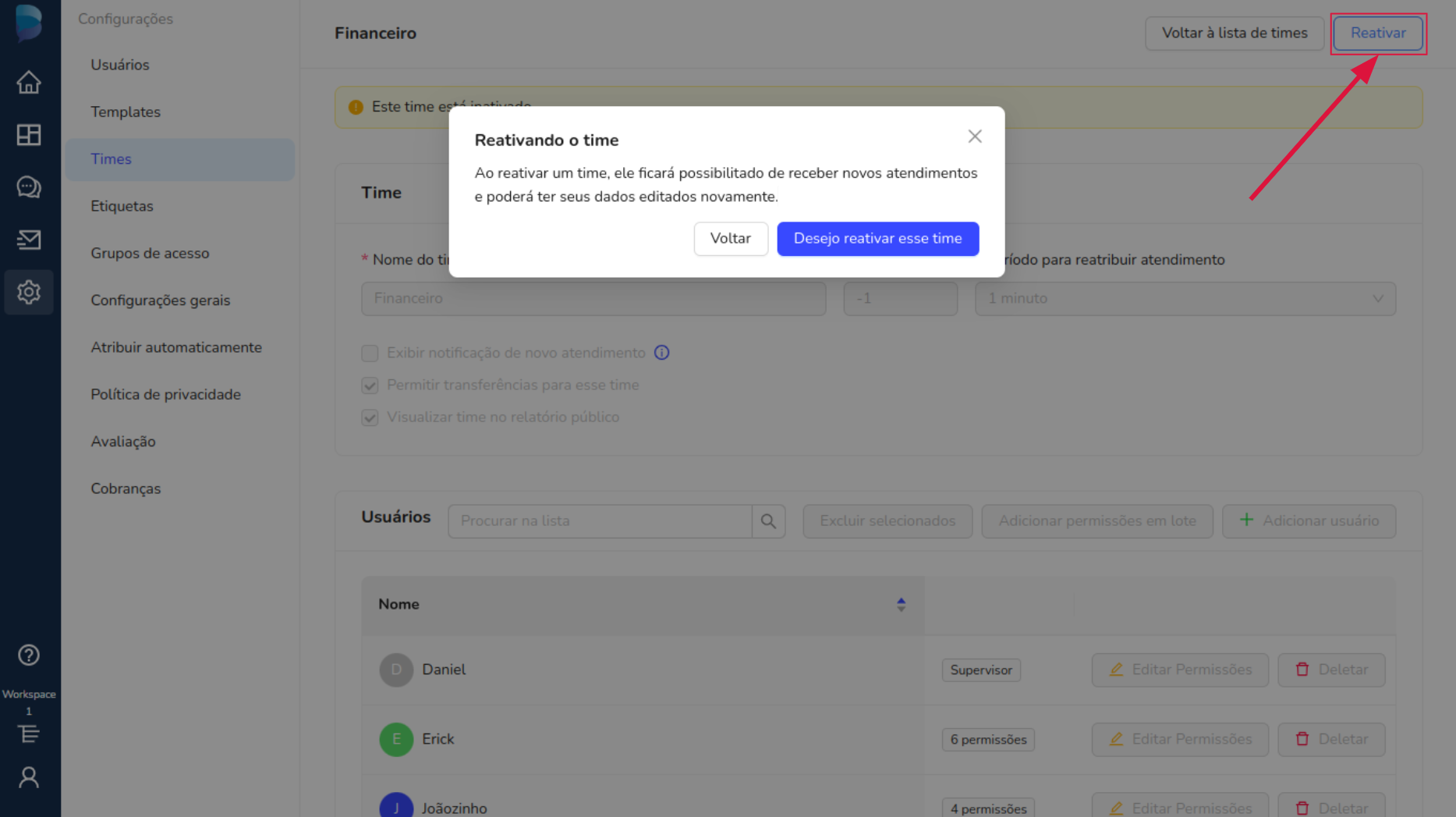
A partir deste momento poderá editá-lo novamente e ele estará disponível para receber atendimentos.
LEMBRANDO: Devemos salvar as alterações no canto superior direito.
5. Resumo dos times
Na listagem de times ficará visível quais times estão inativos.
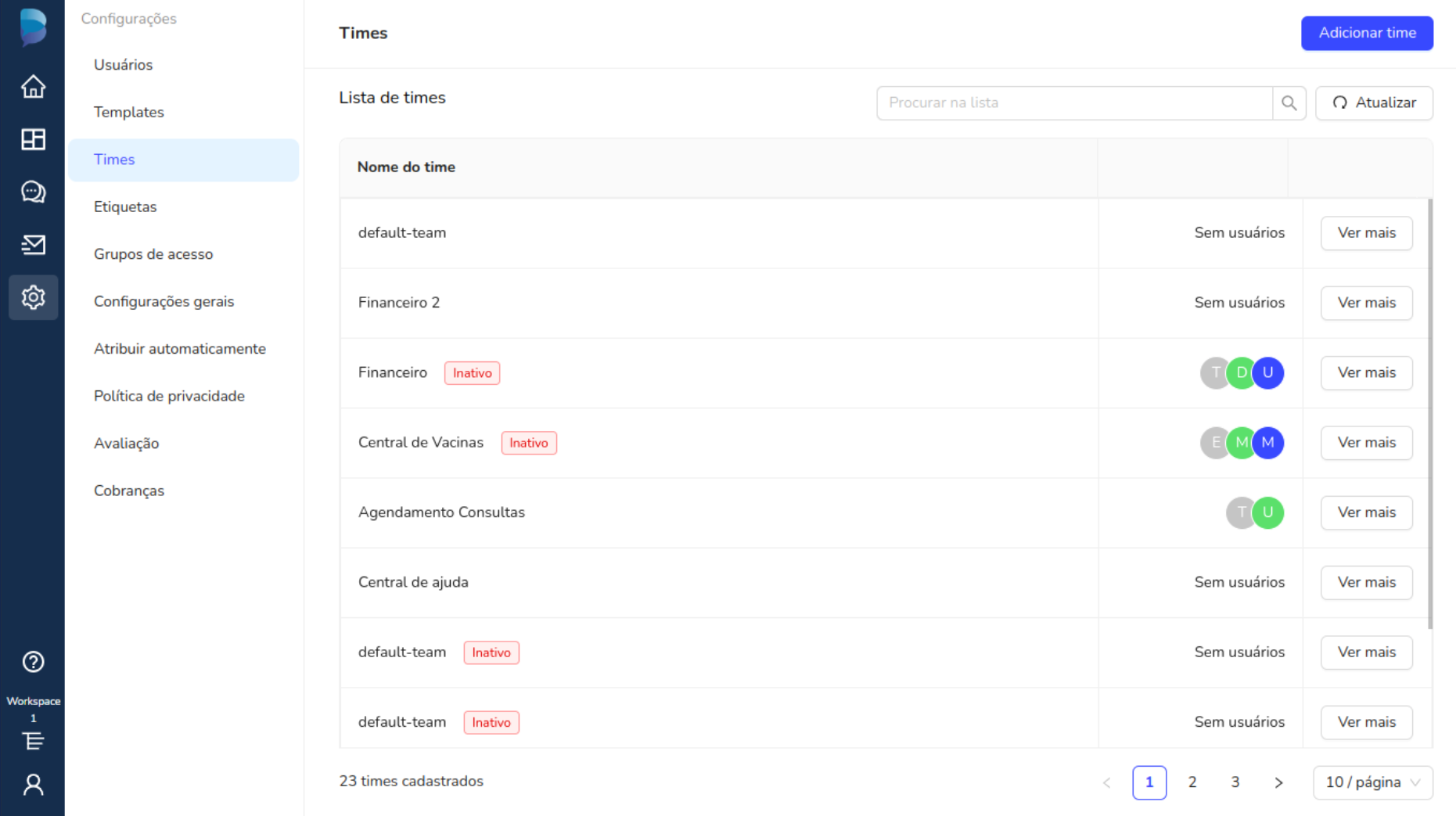
Para mais informações entre em contato com seu gerente de contas.
Este artigo foi útil?
Que bom!
Obrigado pelo seu feedback
Desculpe! Não conseguimos ajudar você
Obrigado pelo seu feedback
Feedback enviado
Agradecemos seu esforço e tentaremos corrigir o artigo