Neste artigo, iremos apresentar como criar uma Lista de Transmissão.
Criação da lista
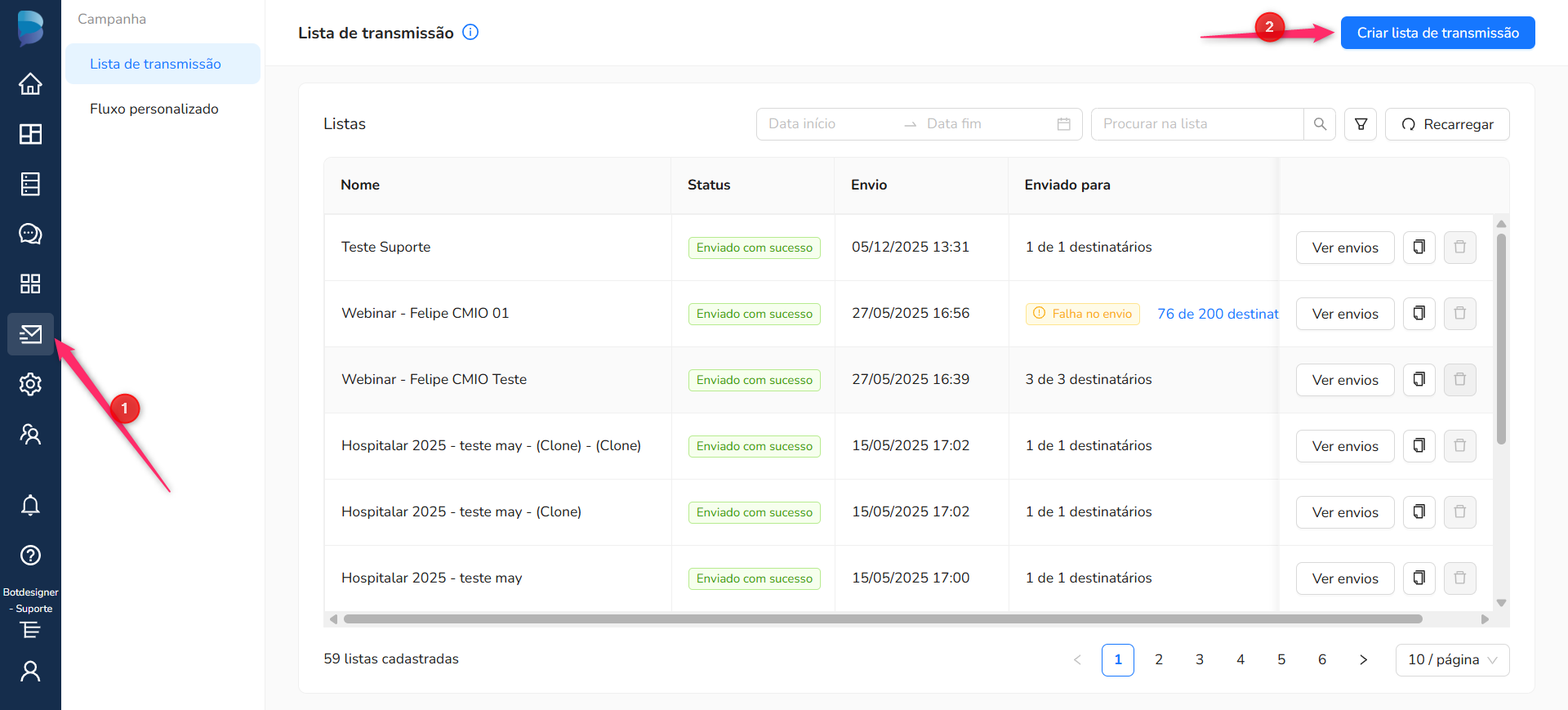
Para começar, acesse o módulo Campanhas no menu lateral. Você irá visualizar todo o histórico de listas criadas (se houver).
Para criar uma nova lista, clique no botão Criar lista de transmissão, localizado no canto superior direito.
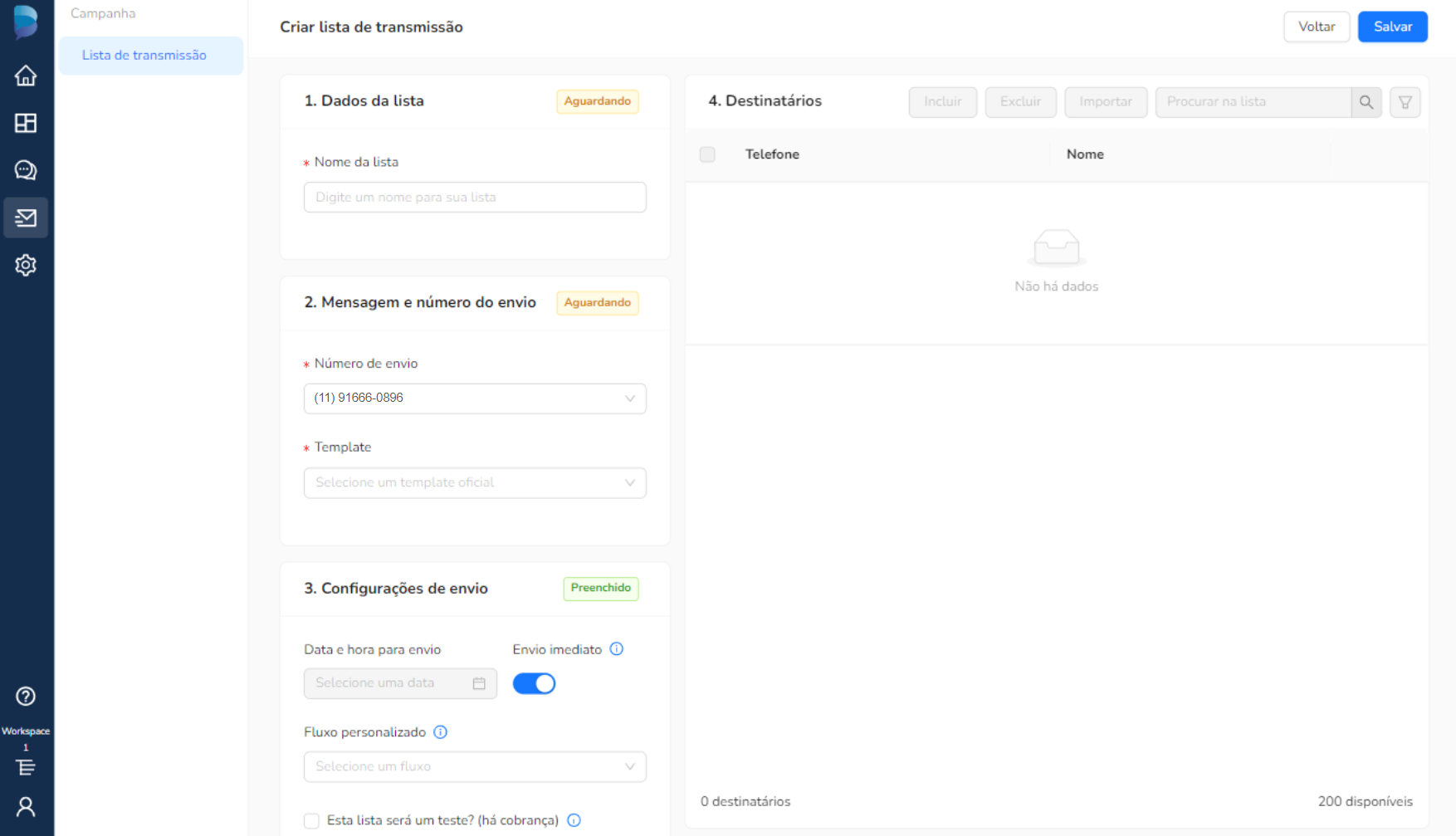
1. Dados da lista: Definição do nome da Lista. A partir do nome, você poderá identificar a lista.
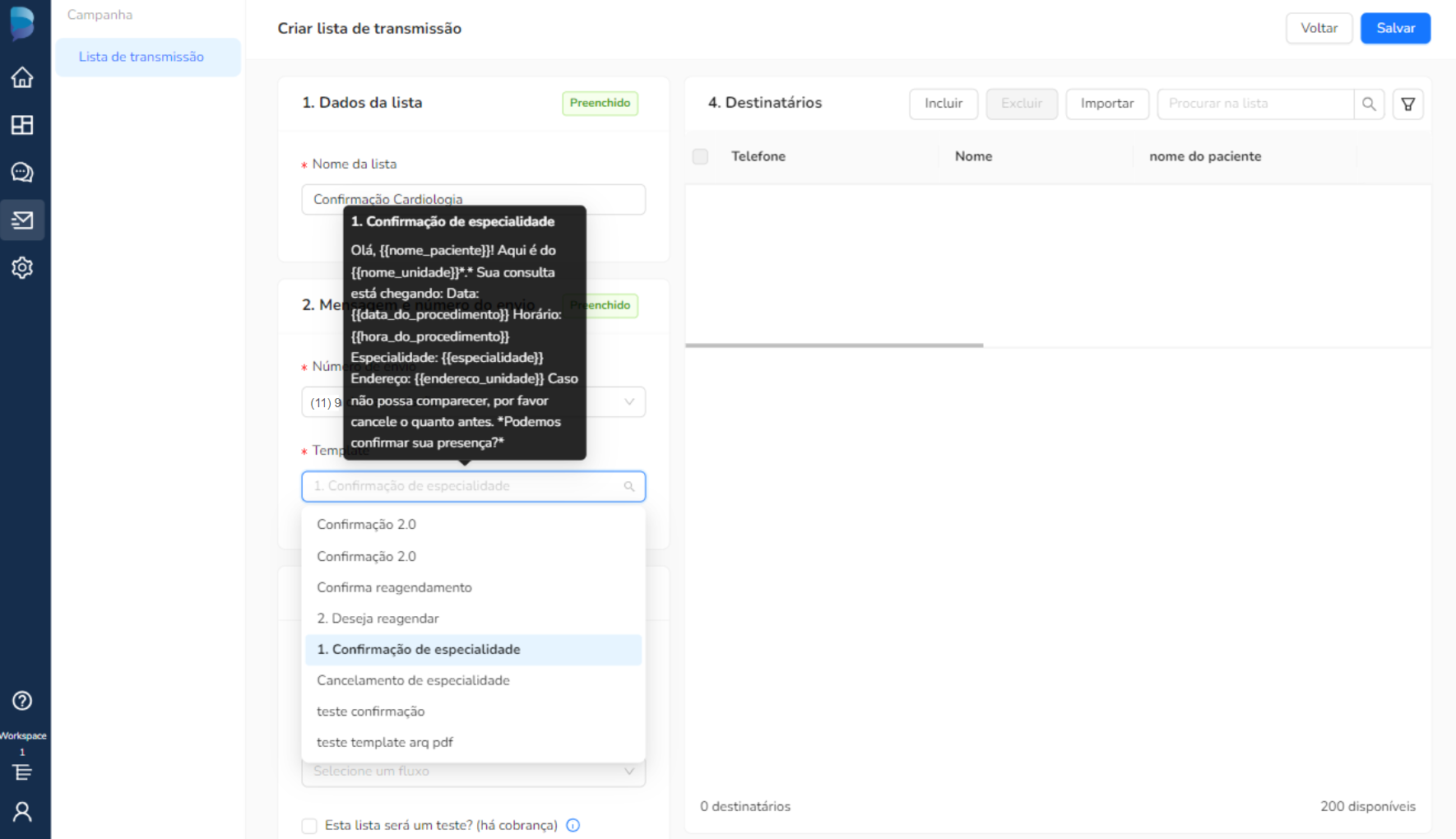
2. Mensagem: Escolha do telefone de envio (se houver mais de 1 poderá selecionar outro) e seleção do template (mensagem) que será enviada para o paciente. Após ter criado um template oficial com as informações necessárias, você poderá enviá-lo para todos os destinatários da lista.
Para visualizar como é o template, basta passar o mouse por cima conforme demonstrado abaixo.
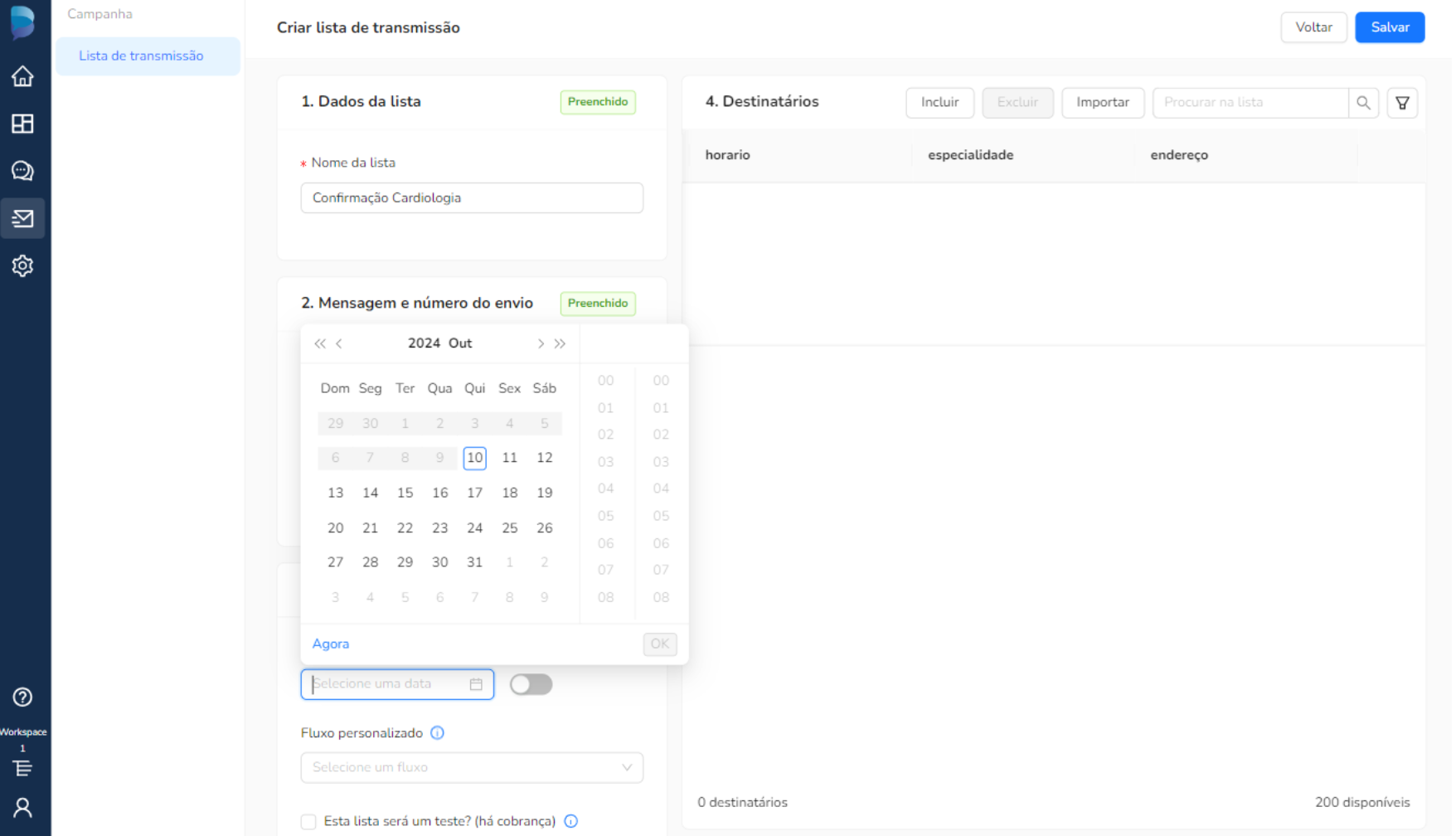
3. Configurações de envio: Seleção do horário de envio, podendo ser imediato (enviará para todos os destinatários ao clicar em salvar e enviar) ou com data e hora programada. Caso não defina nenhum horário, poderá salvar a lista como um rascunho, clicando em Salvar.
Nesta etapa também é possível selecionar um fluxo personalizado (comportamento específico após o disparo).
É necessário selecionar o fluxo personalizado correspondente antes de enviar. É esse fluxo que orienta o bot sobre qual regra seguir, para qual time direcionar o atendimento e quais ações devem ser executadas quando o paciente responder. Caso o fluxo não seja selecionado no momento do disparo, o bot não terá as instruções necessárias e o encaminhamento poderá não ocorrer como esperado.
Caso selecione a caixa Lista teste você poderá testar o envio ao realizar o disparo para até 5 destinatários.
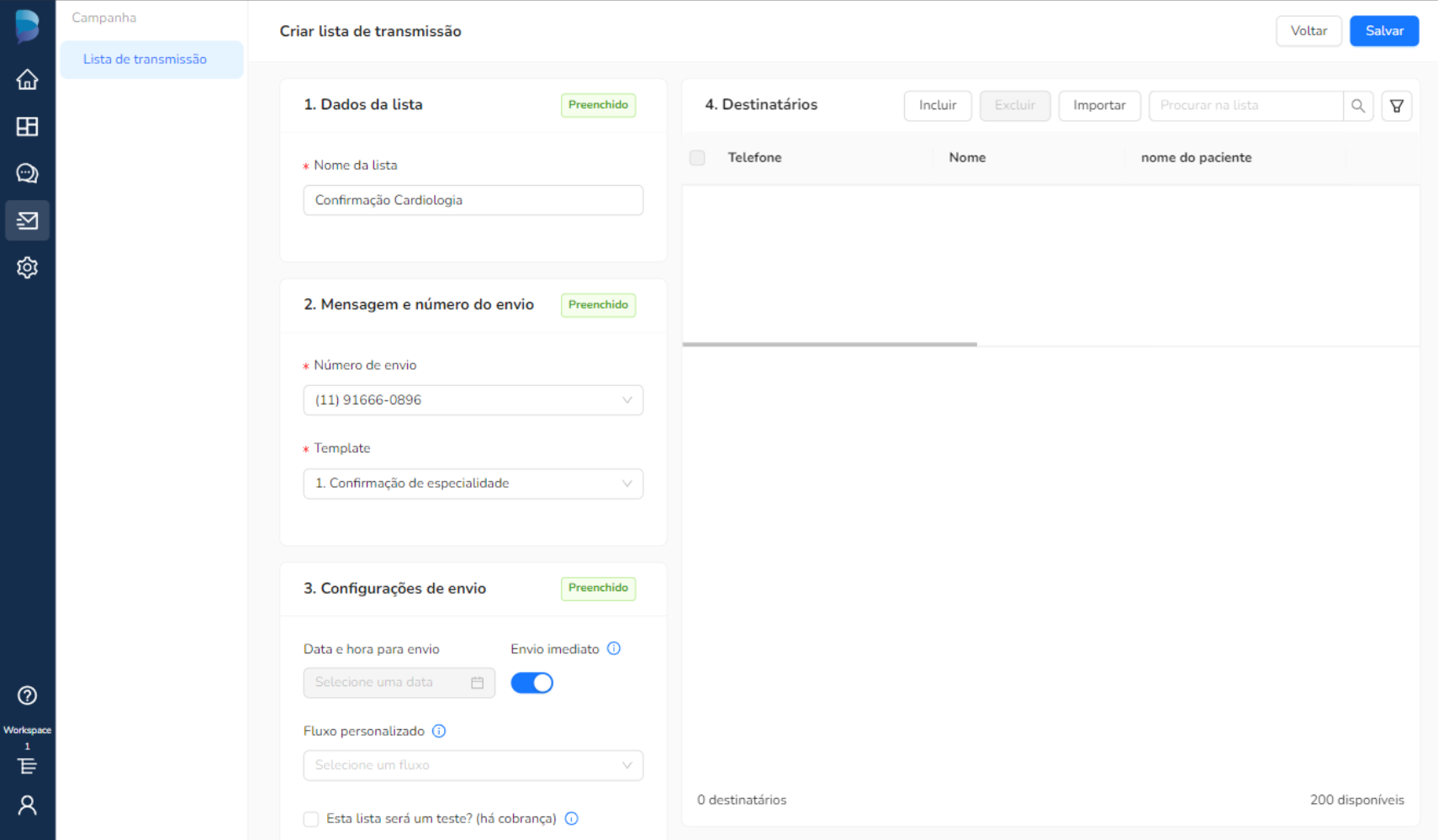
4. Destinatários: Inclusão dos destinatários que receberão a mensagem. Você notará que há uma tabela a qual suas colunas correspondem com as variáveis do template escolhido.
De acordo com nosso exemplo, as variáveis são Telefone do Paciente, Nome Paciente, Unidade, Data Procedimento, Horário, Especialidade e Endereço.
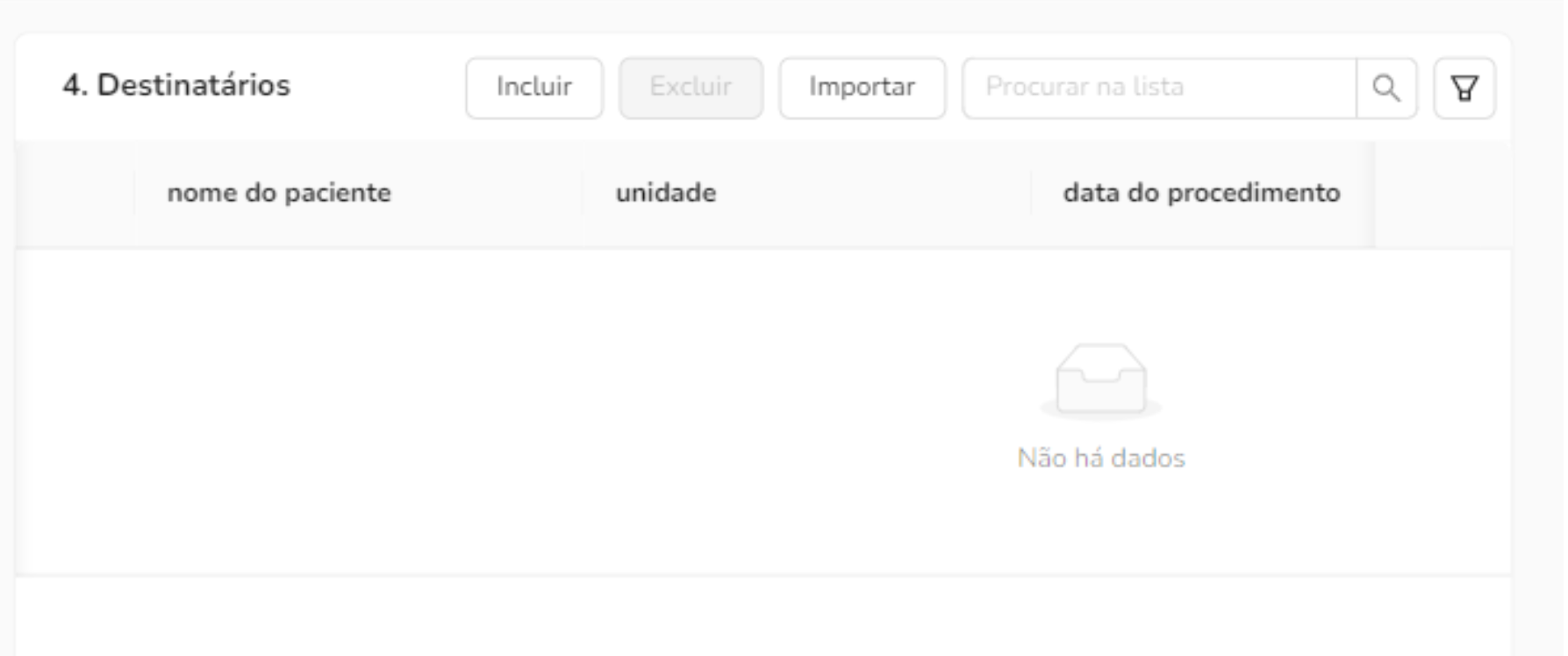
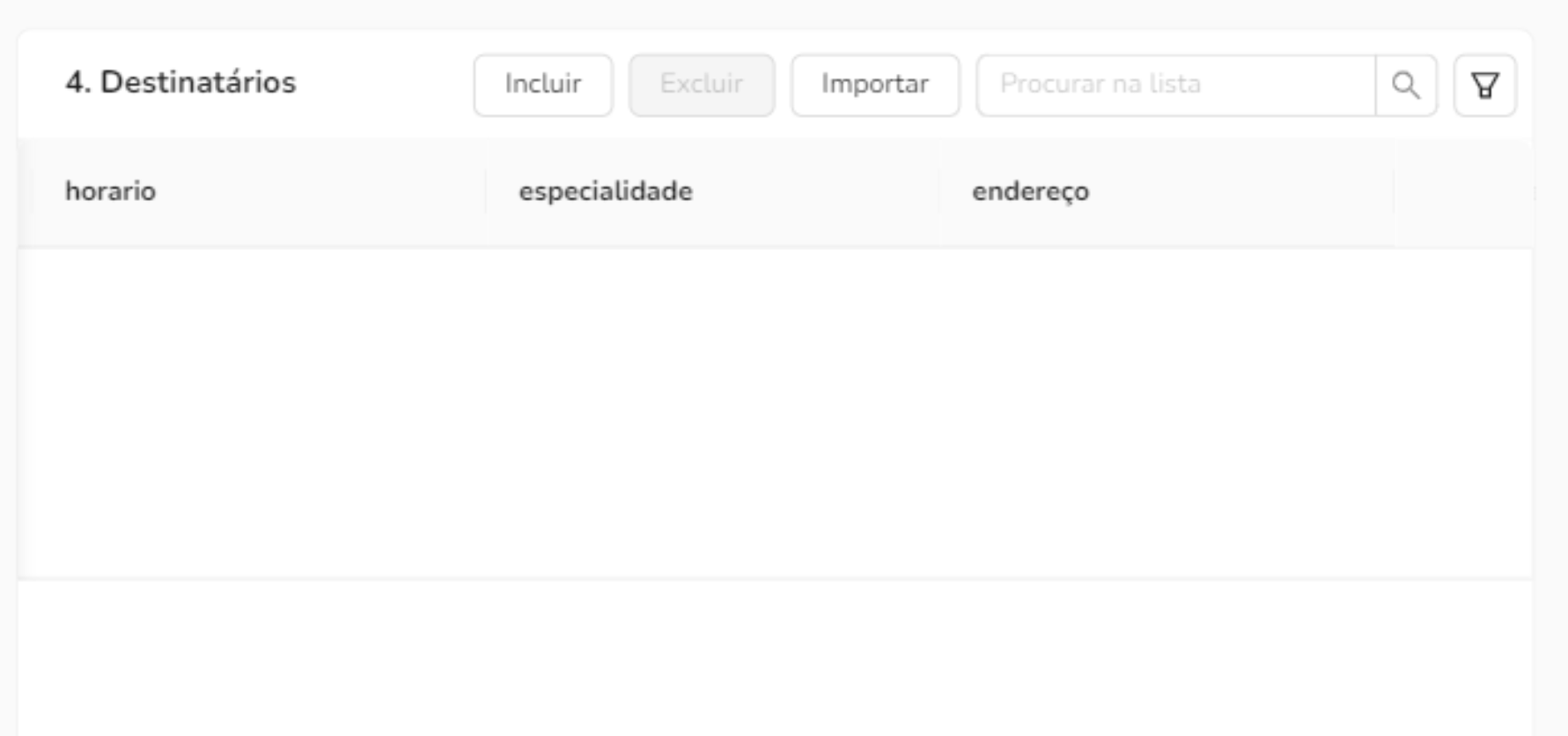
Para incluir os destinatários você deve clicar no botão "Importar" na parte de cima da tabela.
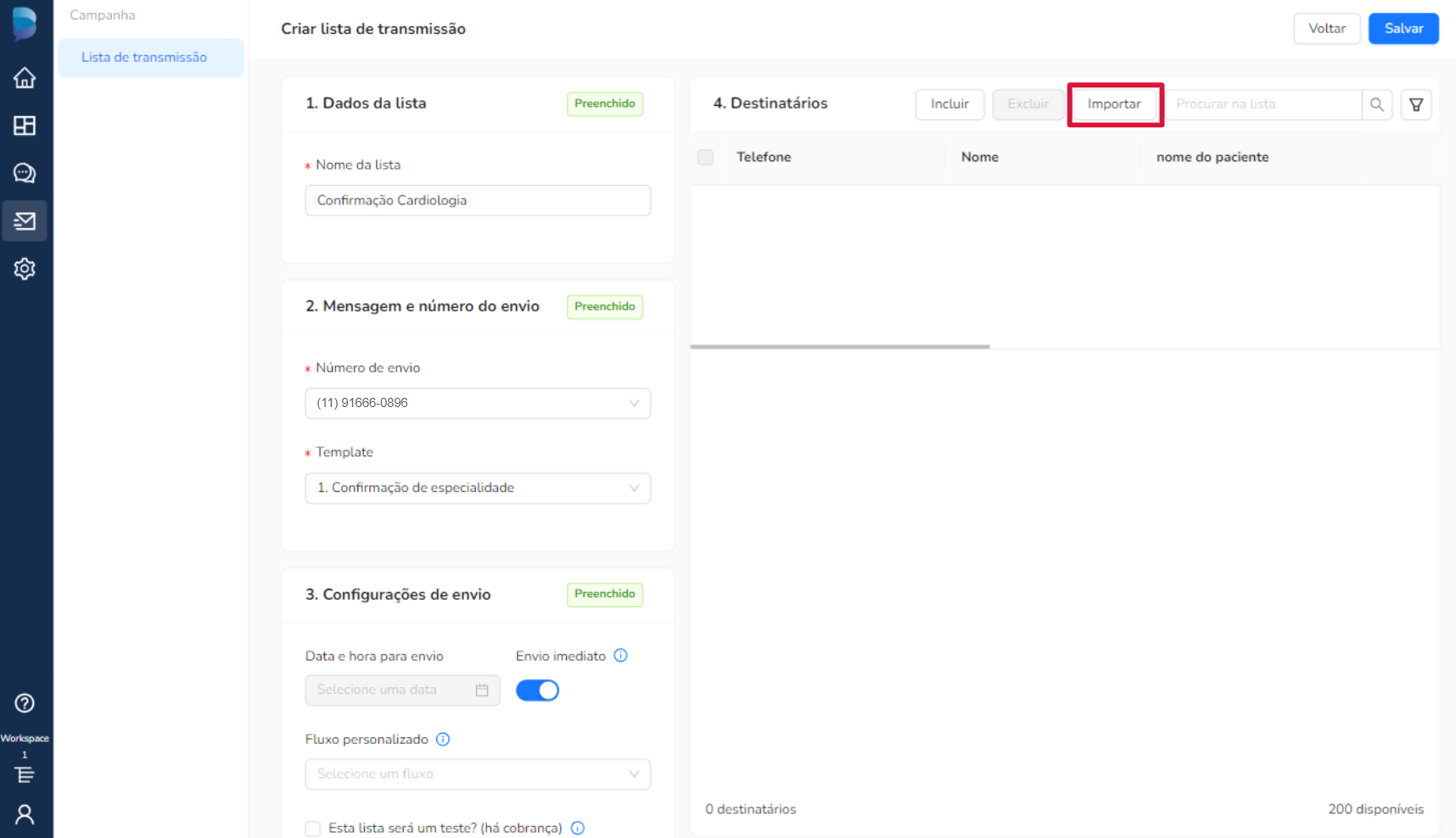
Após clicar em 'Importar', será apresentada a tela de importação de arquivos. Você pode importar arquivos das seguintes formas:
- Baixando modelo
Clique no link 'Baixar modelo .xls'. O arquivo padrão da Botdesigner será baixado pelo navegador e estará disponível para que você realize o preenchimento das informações dos destinatários. Após o preenchimento, deverá importar o arquivo na caixa cinza.
- Importando arquivo XLS, CSV
Caso já possua uma planilha XLS ou CSV com todos destinatários, basta verificar se suas colunas são correspondentes às variáveis do template conforme solicitado no aviso amarelo (Número de Telefone, Nome Paciente, Data Procedimento, etc) e arrastar o arquivo até a caixa cinza ou clicar na caixa cinza para selecionar o arquivo.
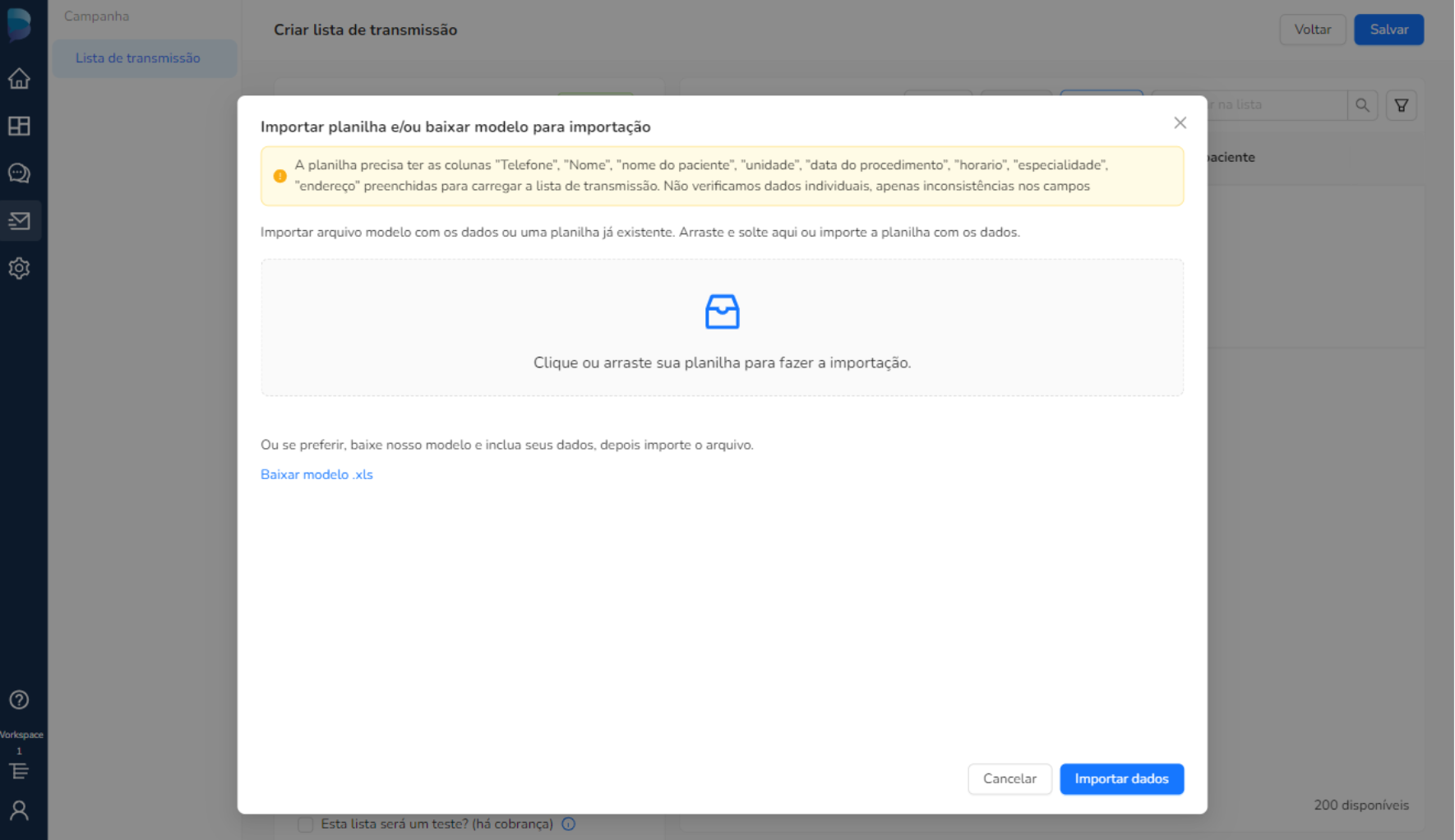
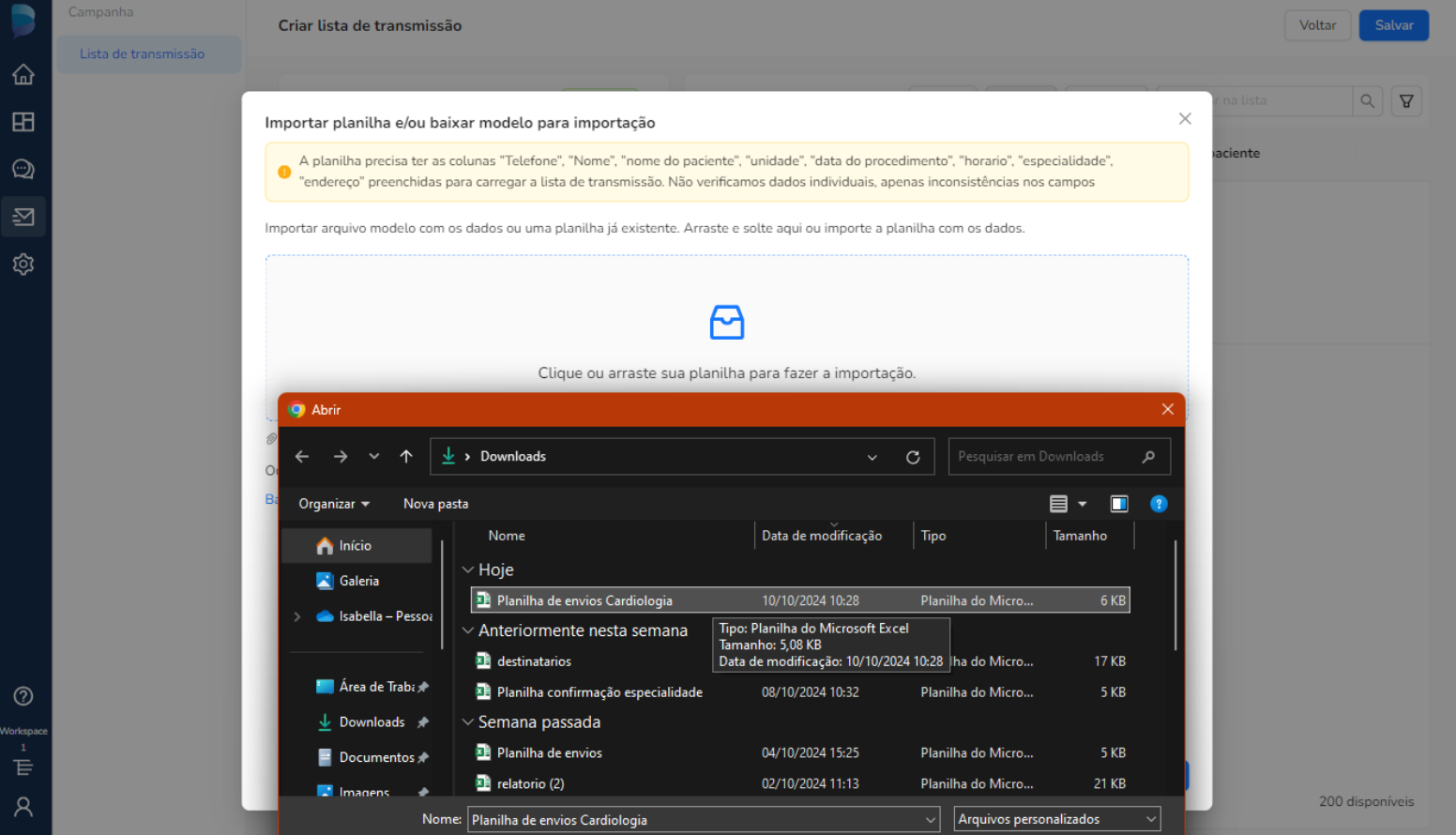
IMPORTANTE: Para garantir o envio correto da lista de transmissão, se atente ao número que está inserindo. Não é necessário adicionar o DDI (código do país) ao número de contato do paciente, o código local (DDD) é suficiente.
Formato exemplo: (48) 99999-9999.
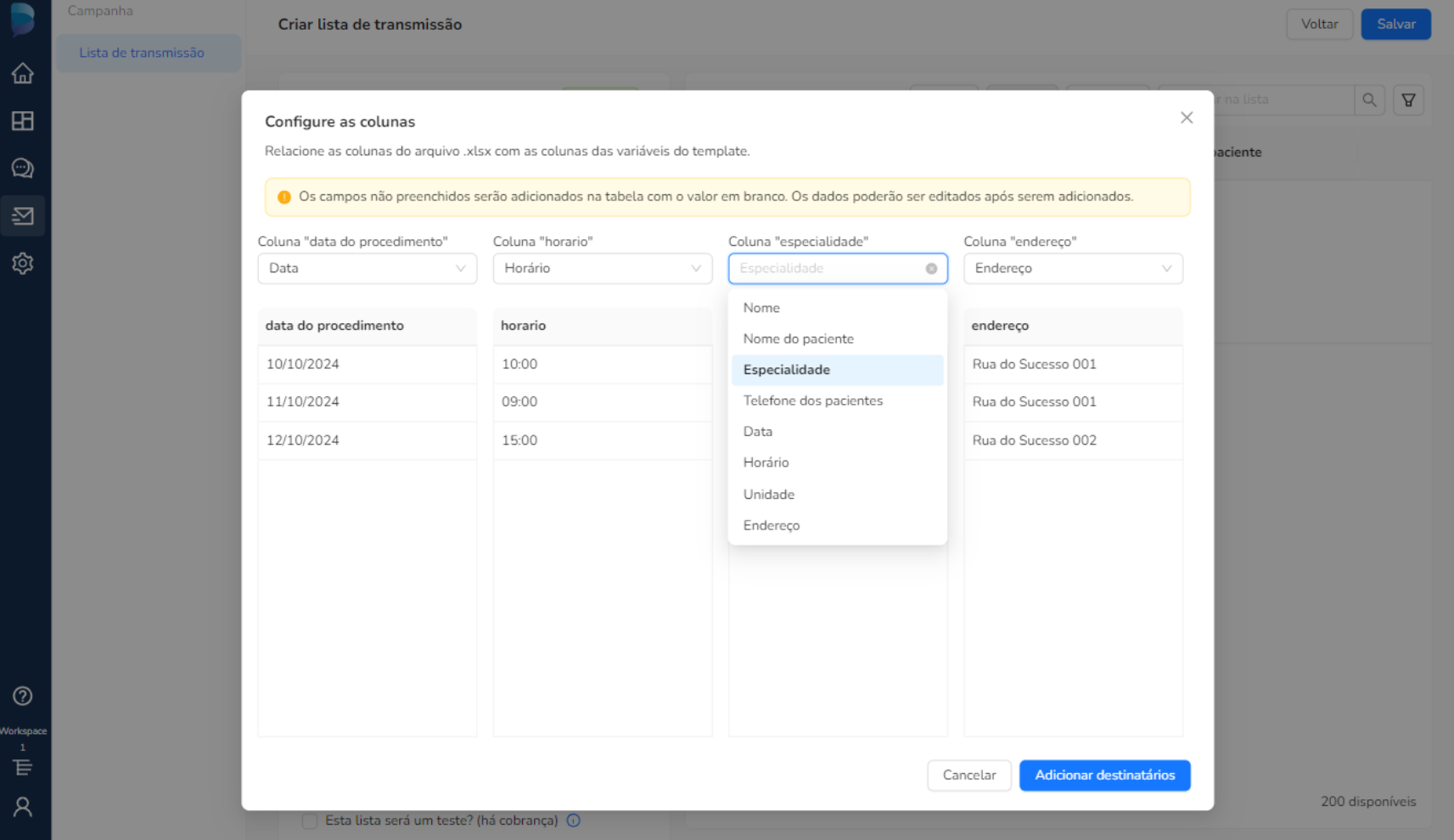
Caso importe arquivo próprio, você precisará realizar o De/Para das colunas, ou seja, de acordo com o que foi preenchido, terá que correlacionar qual variável corresponde a cada coluna.
Exemplo:
Em nosso exemplo, importamos uma planilha onde:
Coluna "Nome do paciente" = corresponde ao "Nome do paciente"
Coluna "Telefone" = corresponde ao "Telefone dos pacientes"
Coluna "Nome" = corresponde a "Nome"
Coluna "Data do procedimento" = corresponde a "Data"
Coluna "Horario" = corresponde ao "Horário"
Coluna "Especialidade" = corresponde a "Especialidade"
Coluna "Endereço" = corresponde ao "Endereço"
Coluna "Unidade" = corresponde a "Unidade"
Portanto, precisarei realizar o De/Para da tabela, onde a coluna "Telefone" corresponde a coluna "Telefone dos pacientes" da minha planilha, assim por diante.
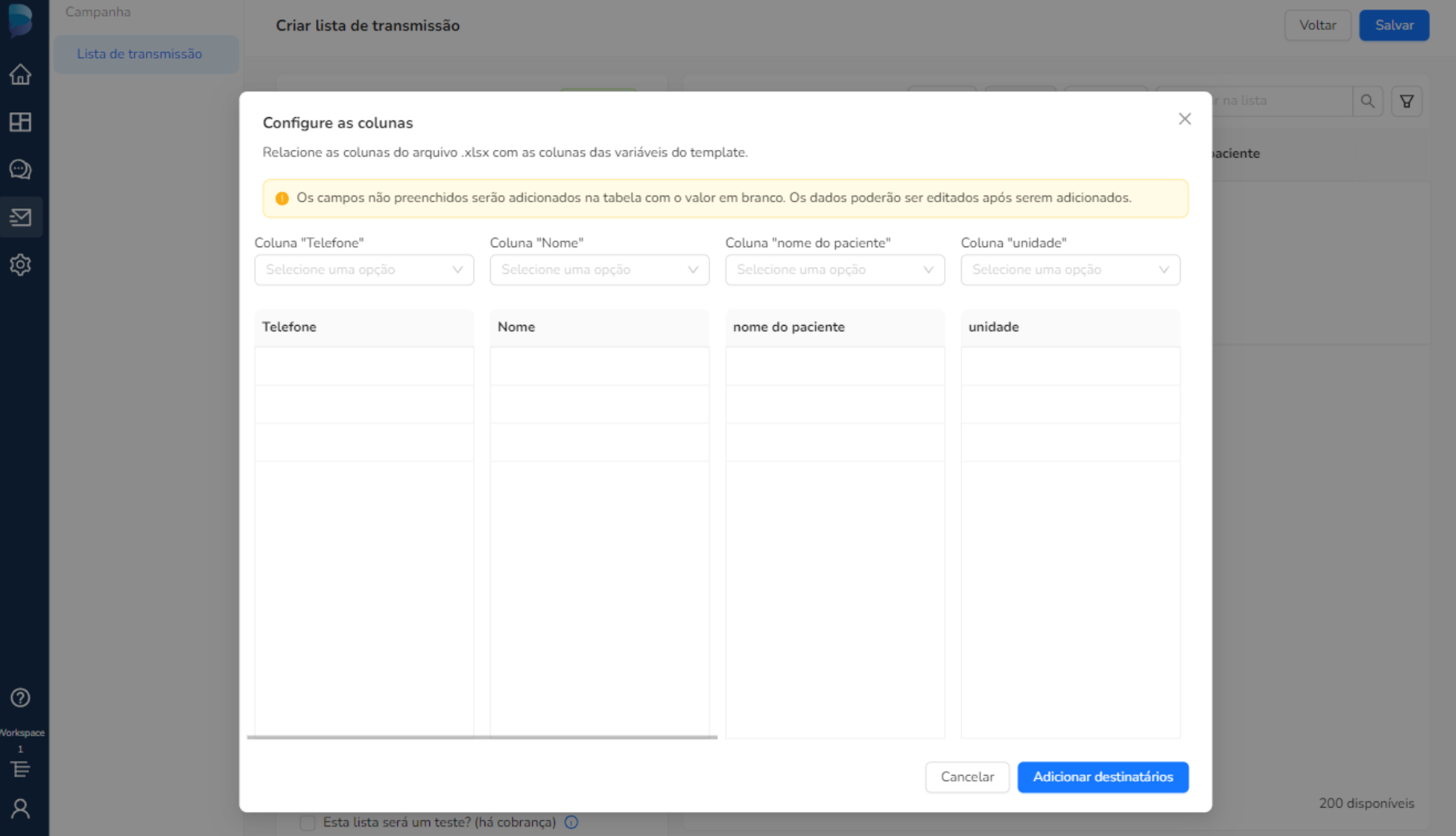
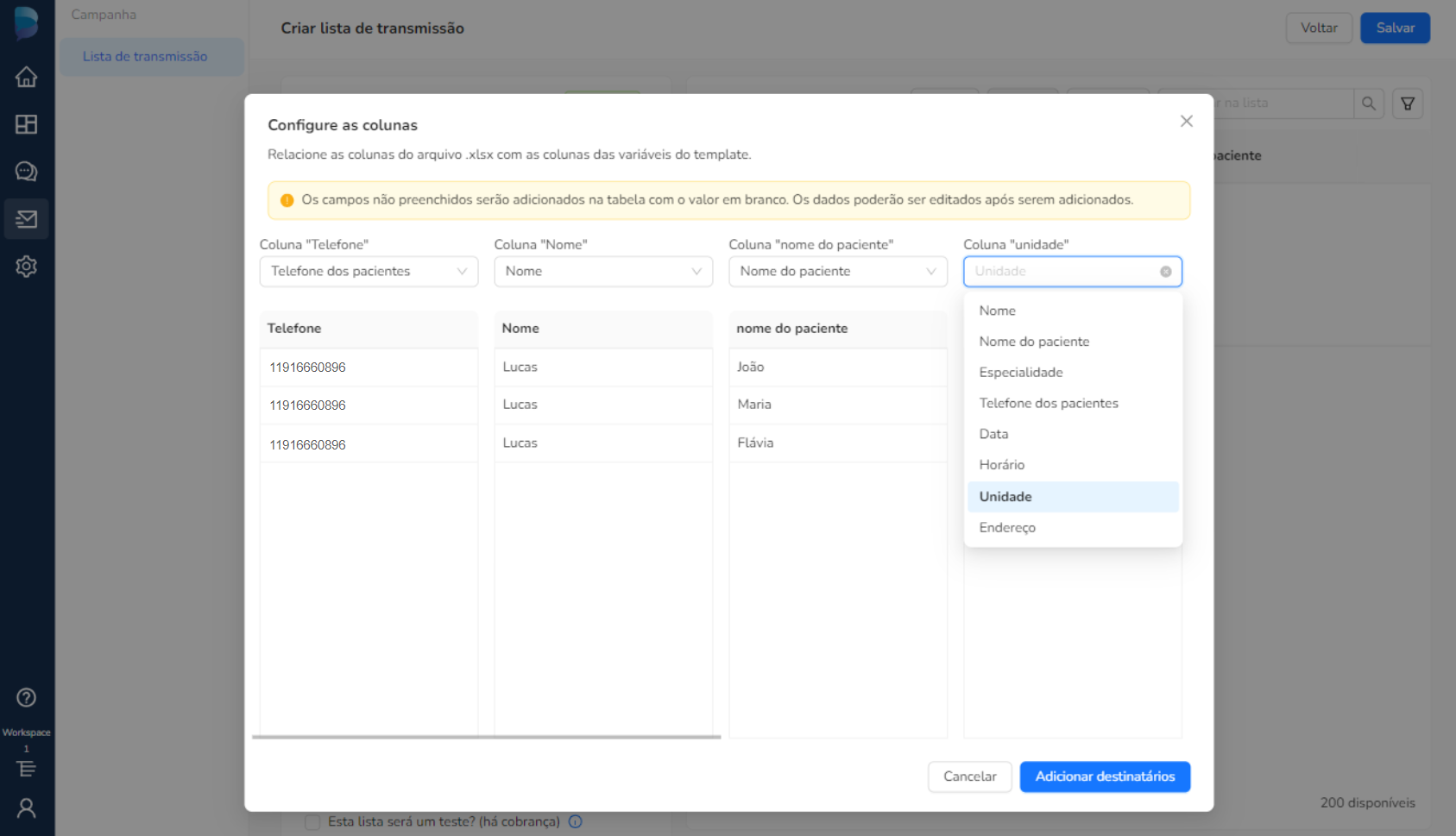
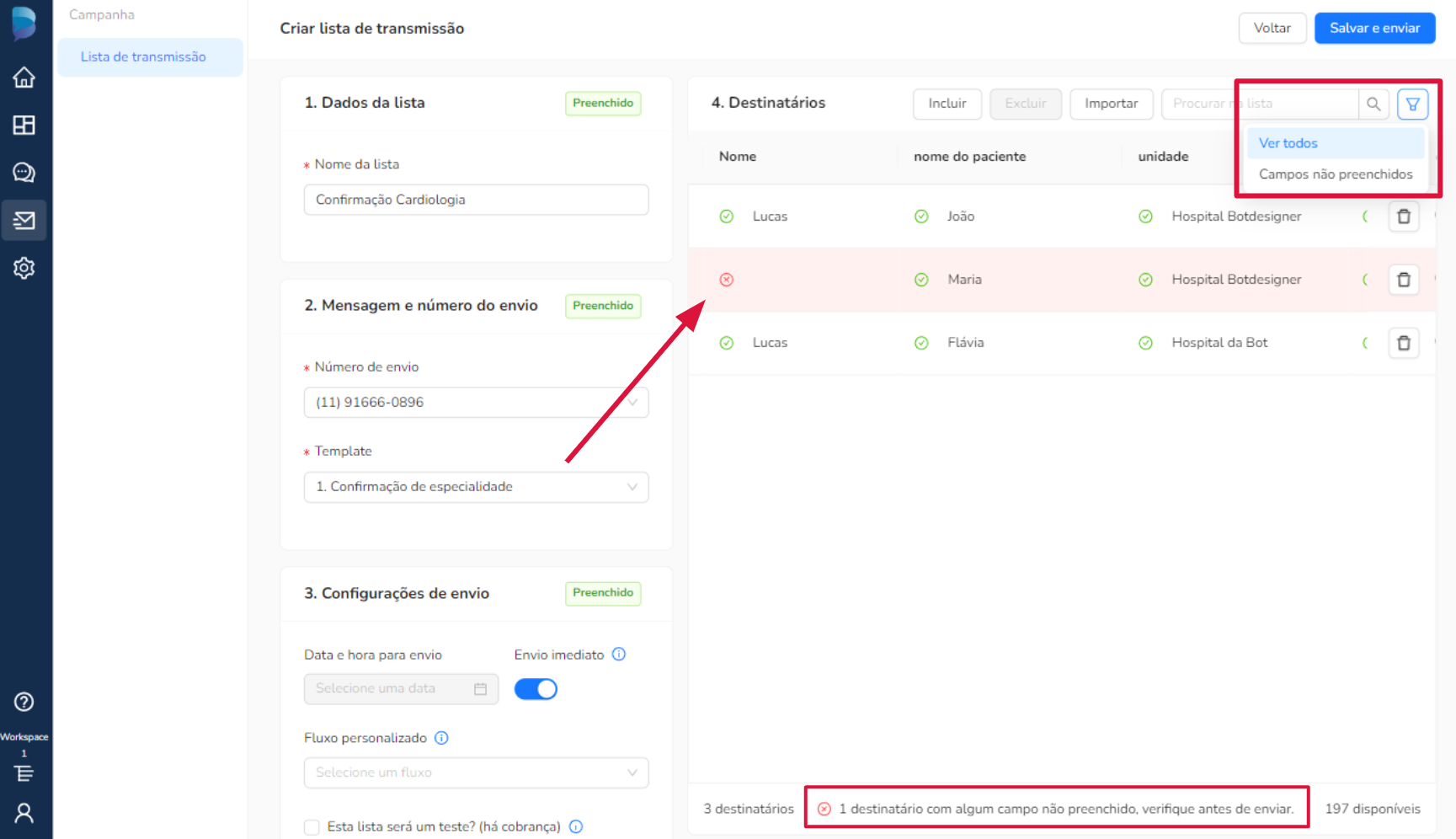
Assim que carregar a lista, o sistema poderá sinalizar caso encontre colunas com valores iguais. Também poderá identificar os campos não preenchidos, pois serão destacados em vermelho, além de poder utilizar o filtro, no canto superior direito da tabela, de células que apresentam campos não preenchidos.
Quando finalizar a configuração da sua lista, poderá clicar nos botões Salvar (caso tenha ou não tenha definido um período de envio) ou Salvar e enviar (caso tenha escolhido Envio Imediato ou não tenha definido nenhum período).
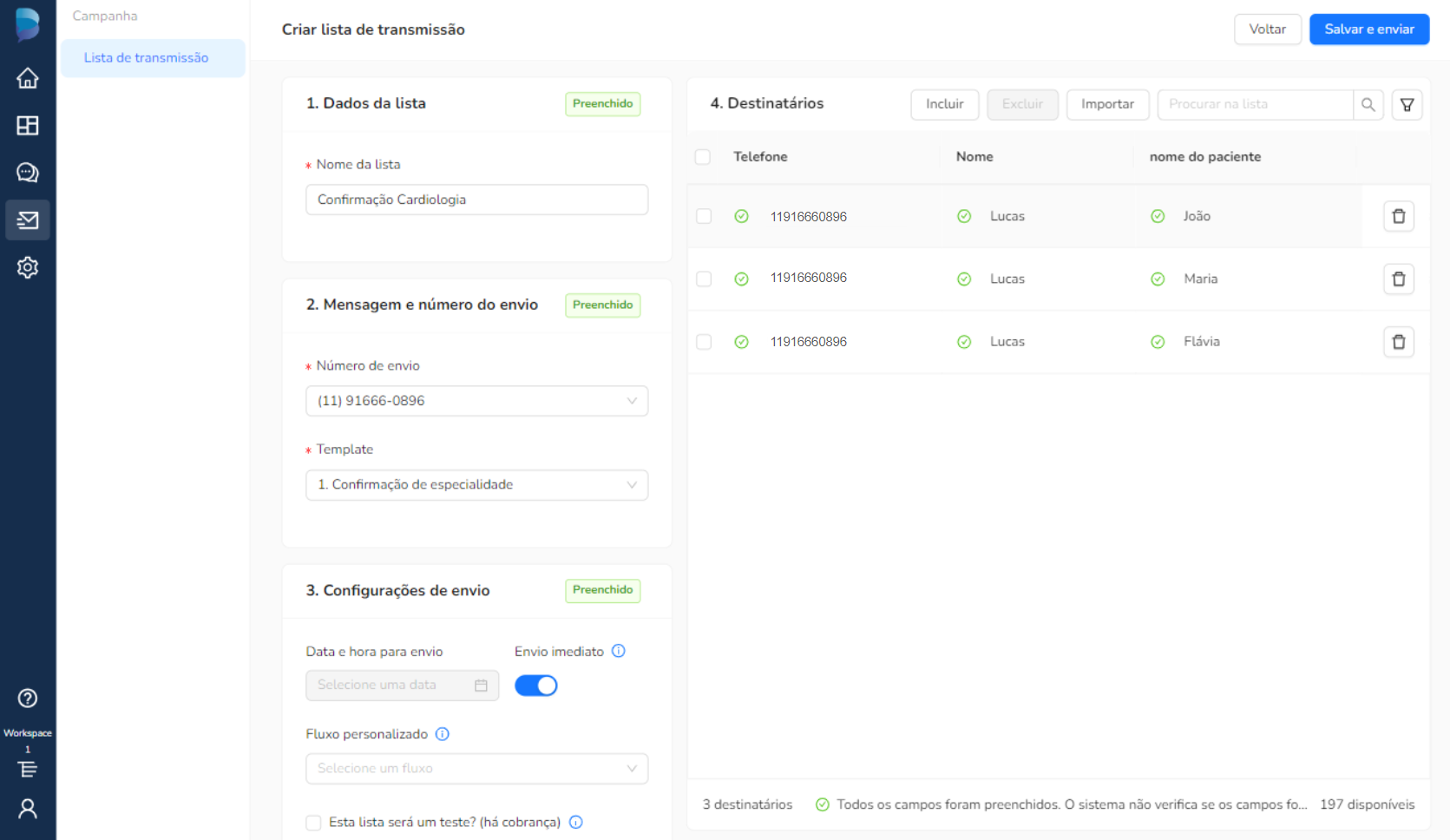
Após isso, o envio da Lista de Transmissão será feito.
Para entender mais sobre essa funcionalidade, você pode visitar nossos outros artigos sobre o tema:
O que é a Lista de Transmissão?
O que fazer após enviar uma Lista de Transmissão?
O que consigo fazer em uma Lista de Transmissão?
Este artigo foi útil?
Que bom!
Obrigado pelo seu feedback
Desculpe! Não conseguimos ajudar você
Obrigado pelo seu feedback
Feedback enviado
Agradecemos seu esforço e tentaremos corrigir o artigo