Neste artigo, iremos apresentar o que é quais os benefícios de uma Lista de Transmissão.
O que é a Lista de Transmissão?
A Lista de Transmissão é uma funcionalidade da plataforma Botdesigner que possibilita entrar em contato com múltiplos pacientes de uma só vez, eliminando o trabalho manual de iniciar atendimentos um a um.
O hospital/clínica tem a oportunidade de configurar um fluxo personalizado de conversa, escolhendo se deseja transferência do atendimento para algum time específico, finalização do atendimento, entre outras ações após a resposta do paciente. No tópico '1. Definição da lista e seus comportamentos' explicaremos como criar um fluxo de transferência.
Realizamos alterações na Lista de Transmissão para melhor atender as necessidades. Todas as funções estão contidas neste artigo.
Quais são os benefícios?
Permite o início de um alto volume de atendimentos de uma vez, otimizando o tempo dos atendentes e podendo atender a dor do momento graças à sua versatilidade.
Pode ser utilizada para:
- Confirmação de presença em consultas, exames ou qualquer outro procedimento;
- Aviso de cancelamento da agenda do médico;
- Avisos de imprevistos devido quebra de equipamento, alteração no agendamento, alteração de convênios etc.;
- Reagendamento de pacientes;
- Resgate de pacientes que não compareceram à unidade no dia do agendamento;
- Aviso de liberação/resultado de exames;
- Campanhas de marketing (Outubro Rosa, Novembro Azul) e descontos especiais;
- Envio de preparos de exames;
- Devolutiva quanto à nota de avaliação dada;
Como acesso a Lista de Transmissão?
Para ter acesso à Lista de Transmissão, solicite a ativação do recurso para seu gerente de conta ou para o time de Suporte.
Após a ativação, ao acessar a plataforma com seu login e senha, clique no ícone Campanhas.
Você visualizará o histórico de listas criadas e informações a respeito de cada uma.
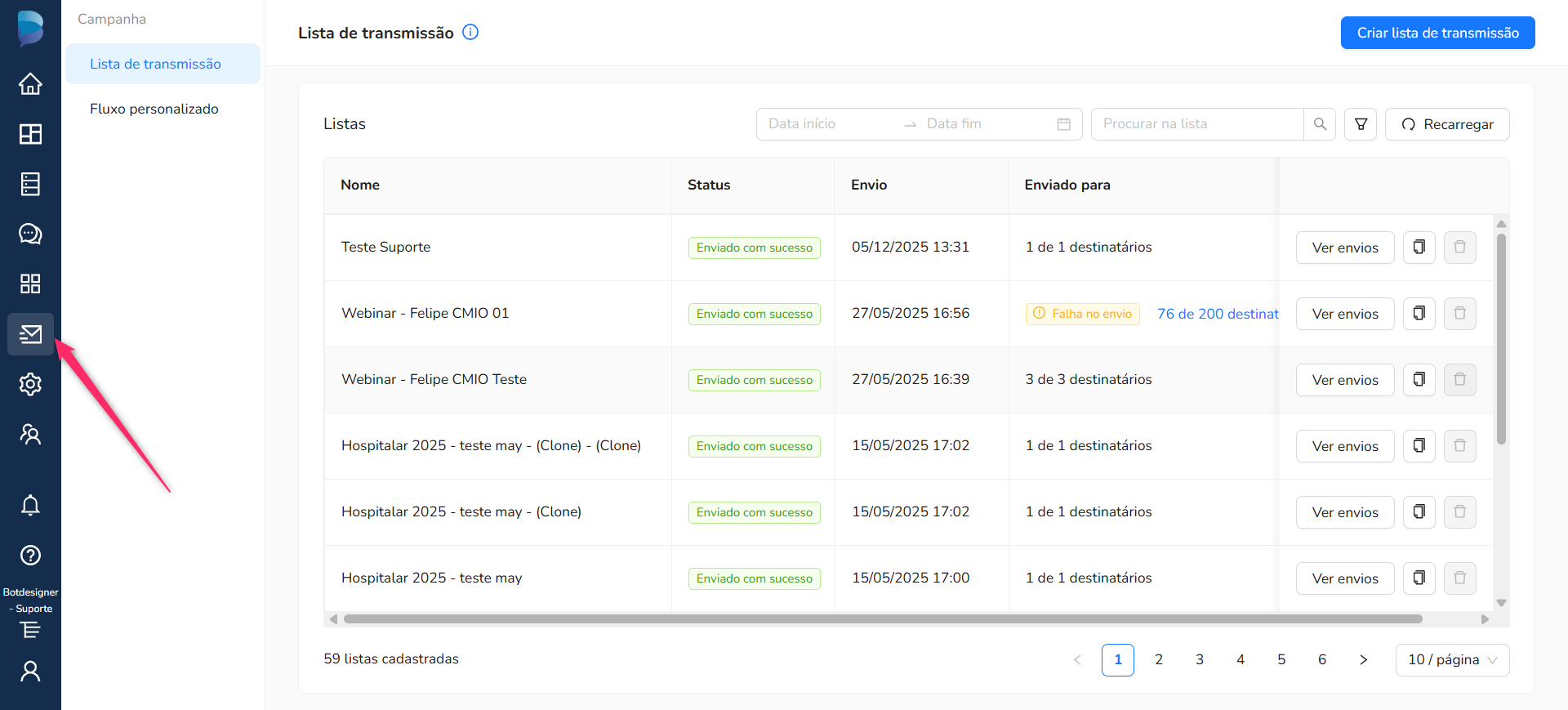
Como envio uma lista de transmissão?
Antes de criar uma lista de transmissão é preciso ter algumas configurações. A seguir, explicaremos cada etapa para a criação de uma lista de transmissão.
1. Definição da lista e seus comportamentos
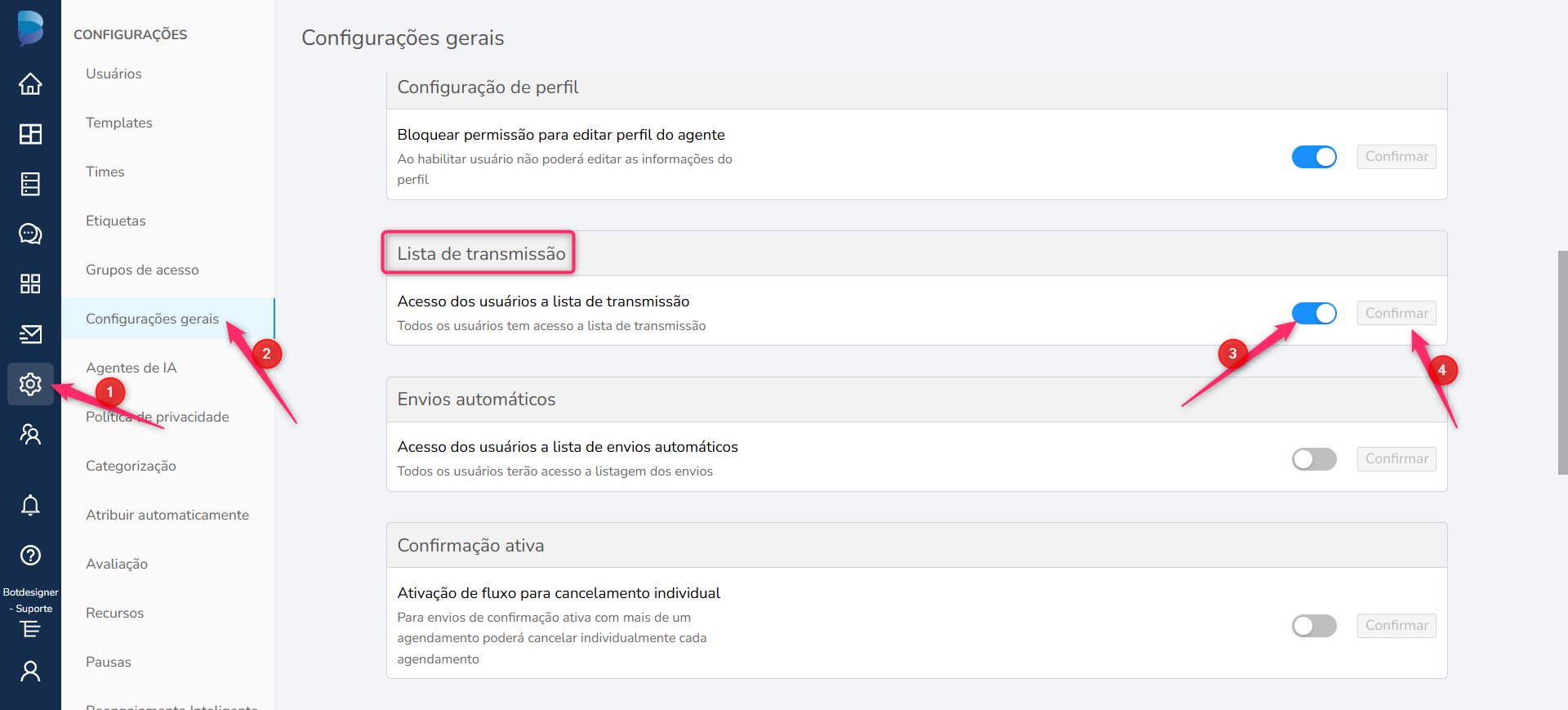
1.1 Antes de criar uma lista de transmissão, primeiro verifique se a funcionalidade está disponível para seu workspace, acessando o módulo de Campanhas (símbolo de envelope) no menu lateral. Caso não tenha acesso, apenas usuários com permissão de Administrador conseguirão ativar essa funcionalidade pra você.
Para isso, vá em Configurações > Configurações Gerais procure por Lista de Transmissão e ative a flag. Em seguida, basta Confirmar a ação:
1.2 Certifique-se que você já possui um template oficial aprovado que possua as variáveis necessárias de acordo com a mensagem que deseja enviar. Caso ainda não tenha, defina qual será o propósito do envio. Para criar um template oficial, é possível seguir nosso artigo de ajuda dedicado à isso, aqui: Como criar um Template Oficial e submeter a aprovação do WhatsApp?
Ou então, você pode entrar em contato com seu gerente de conta ou com o time de Suporte para pedir ajuda com isso.
Exemplo:
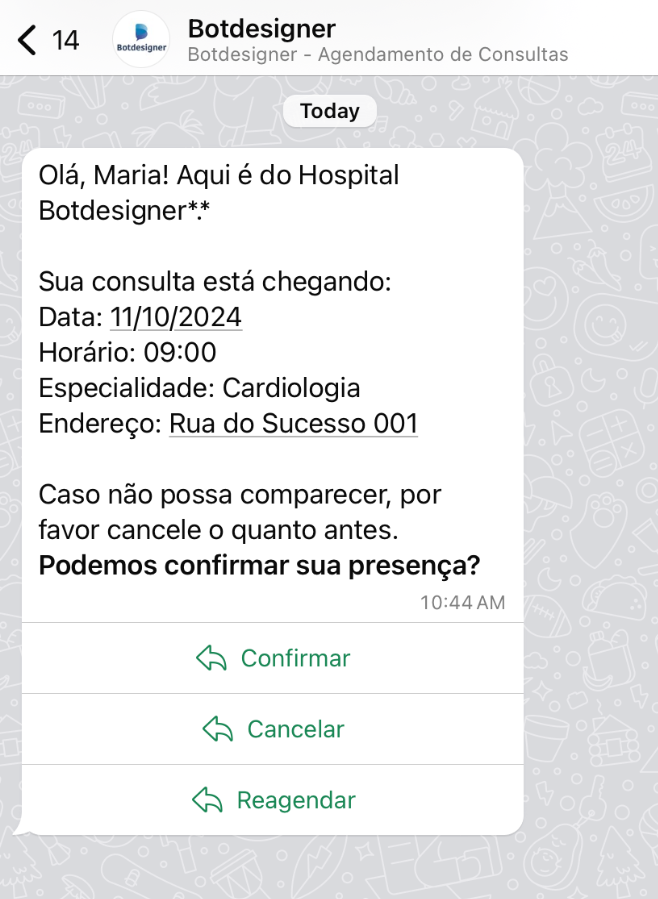
Em nosso exemplo, queremos criar uma lista de transmissão com o objetivo de realizar Confirmação de consulta, contendo variáveis como Nome do Paciente, Nome da Unidade, Data do procedimento, Horário do Procedimento, Especialidade e Endereço.
Conforme nosso exemplo, definimos enviar a seguinte mensagem:
"Olá, {{nome_paciente}}! Aqui é do {{nome_unidade}}.
Sua consulta está chegando:
Data: {{data_do_procedimento}}
Horário: {{hora_do_procedimento}}
Especialidade: {{especialidade}}
Endereço: {{endereco_unidade}}
Caso não possa comparecer, por favor cancele o quanto antes.
Podemos confirmar sua presença?"
(Para que a mensagem que será enviada ao paciente contemple botões, como o exemplo abaixo, alinhe com o seu gerente de conta)
1.3 Após a definição da mensagem, caso queira, você pode solicitar a criação de um fluxo de transferência de acordo com a resposta do paciente.
Exemplo:
Em nosso exemplo, definiremos que seja feita transferência para o 'Time Padrão' caso o paciente responda "Confirmar" ou então "Reagendar". Caso ele responda "Cancelar" o bot finalizará automaticamente o atendimento.
Para entender mais sobre essa funcionalidade, você pode visitar nossos outros artigos sobre o tema:
Como criar uma lista de transmissão?
O que fazer após enviar uma Lista de Transmissão?
O que consigo fazer em uma Lista de Transmissão?
Este artigo foi útil?
Que bom!
Obrigado pelo seu feedback
Desculpe! Não conseguimos ajudar você
Obrigado pelo seu feedback
Feedback enviado
Agradecemos seu esforço e tentaremos corrigir o artigo